
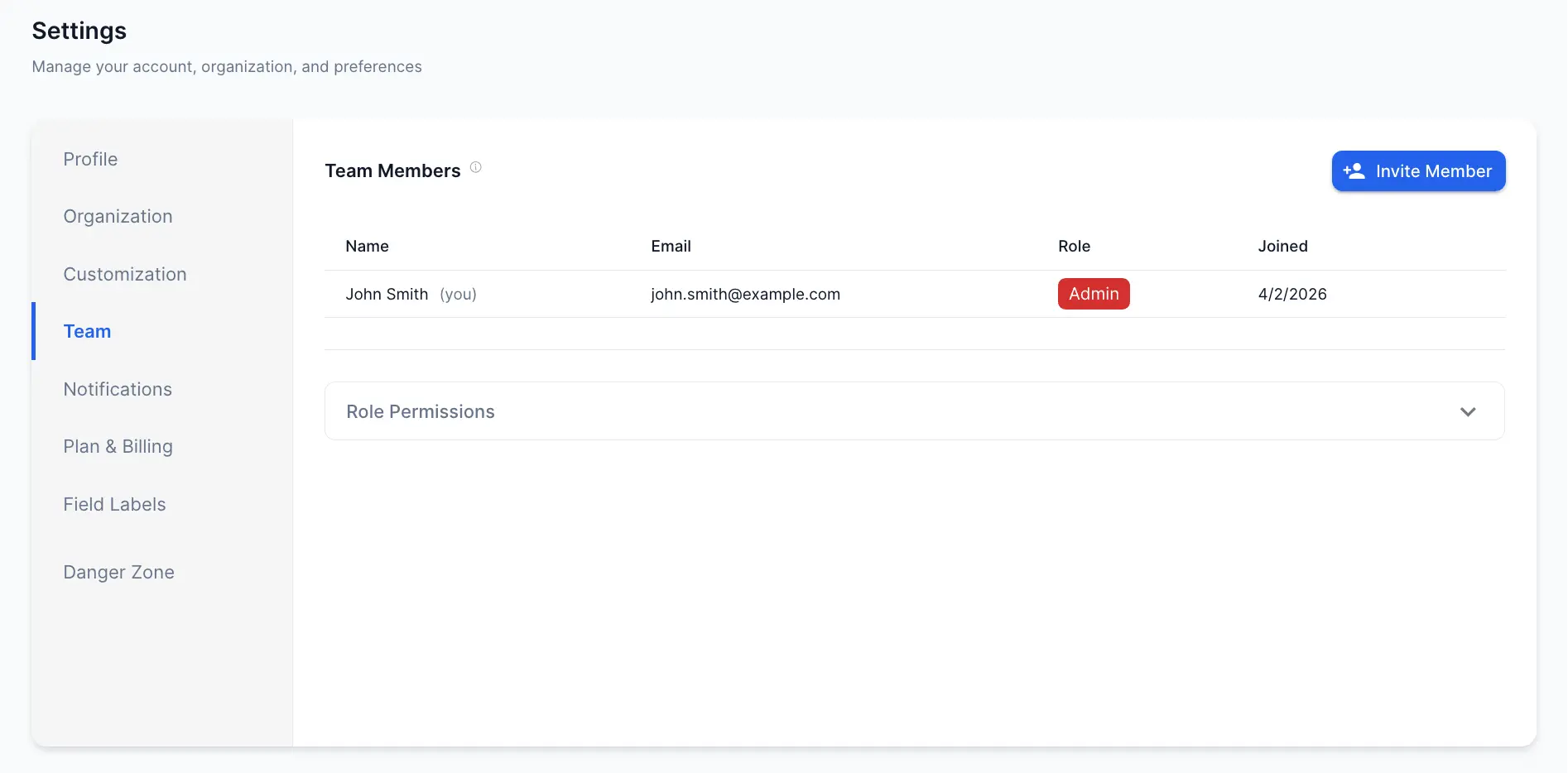
Inviter des membres de l'équipe
Aperçu
CertLister prend en charge les organisations multiutilisateurs sur les forfaits Basic et Pro. Vous pouvez inviter des membres de votre équipe et leur attribuer l'un des trois rôles : Administrateur, Gestionnaire ou Utilisateur.
Disponible sur : Basic (jusqu'à 5 membres) et Pro (membres illimités)
Rôles des utilisateurs
| Rôle | Ce qu'ils peuvent faire |
|---|---|
| Administrateur | Accès complet : gestion des attestations numériques, des catégories, de l'équipe, de la facturation et des paramètres |
| Gestionnaire | Créer et gérer les attestations numériques et les catégories ; ne peut pas accéder à la facturation ni aux paramètres de l'équipe |
| Utilisateur | Consulter les attestations numériques et les catégories ; ne peut pas créer, modifier ni supprimer |
Comment inviter un membre de l'équipe
- Allez dans Paramètres → Équipe
- Cliquez sur « Inviter un membre »
- Saisissez son adresse de courriel
- Sélectionnez son rôle (Administrateur, Gestionnaire ou Utilisateur)
- Cliquez sur « Envoyer l'invitation »
La personne invitée recevra un courriel avec un lien pour rejoindre votre organisation. L'invitation expire après 7 jours.
Gérer les invitations en attente
Les invitations en attente (envoyées mais pas encore acceptées) sont affichées dans l'onglet Équipe sous « Invitations en attente ».
Vous pouvez :
- Renvoyer une invitation si le courriel n'a pas été reçu
- Annuler une invitation si vous l'avez envoyée par erreur
Modifier le rôle d'un membre
- Allez dans Paramètres → Équipe
- Trouvez le membre de l'équipe dans la liste
- Cliquez sur le menu déroulant des rôles à côté de son nom
- Sélectionnez le nouveau rôle
- Le changement prend effet immédiatement
Seuls les Administrateurs peuvent modifier les rôles.
Retirer un membre de l'équipe
- Allez dans Paramètres → Équipe
- Trouvez le membre de l'équipe
- Cliquez sur l'icône retirer (ou le menu à trois points)
- Confirmez le retrait
Les membres retirés perdent immédiatement l'accès à votre organisation. Leurs attestations numériques et leurs données demeurent — seul le lien avec le compte utilisateur est supprimé.
Dépannage
Courriel d'invitation non reçu
- Demandez au membre de vérifier son dossier de pourriels/courriels indésirables
- Vérifiez que vous avez saisi la bonne adresse de courriel
- Cliquez sur « Renvoyer » dans Paramètres → Équipe → Invitations en attente
- Les liens d'invitation expirent après 7 jours — renvoyez-les au besoin
« Limite de membres de l'équipe atteinte »
Vous avez atteint la limite de membres de votre forfait (5 sur Basic). Passez à Pro pour bénéficier de membres illimités, ou retirez un membre existant pour libérer de la place.
Mauvaise personne invitée
Annulez l'invitation immédiatement à partir de Paramètres → Équipe → Invitations en attente. Si la personne a déjà accepté, retirez-la de la liste des membres de l'équipe.