
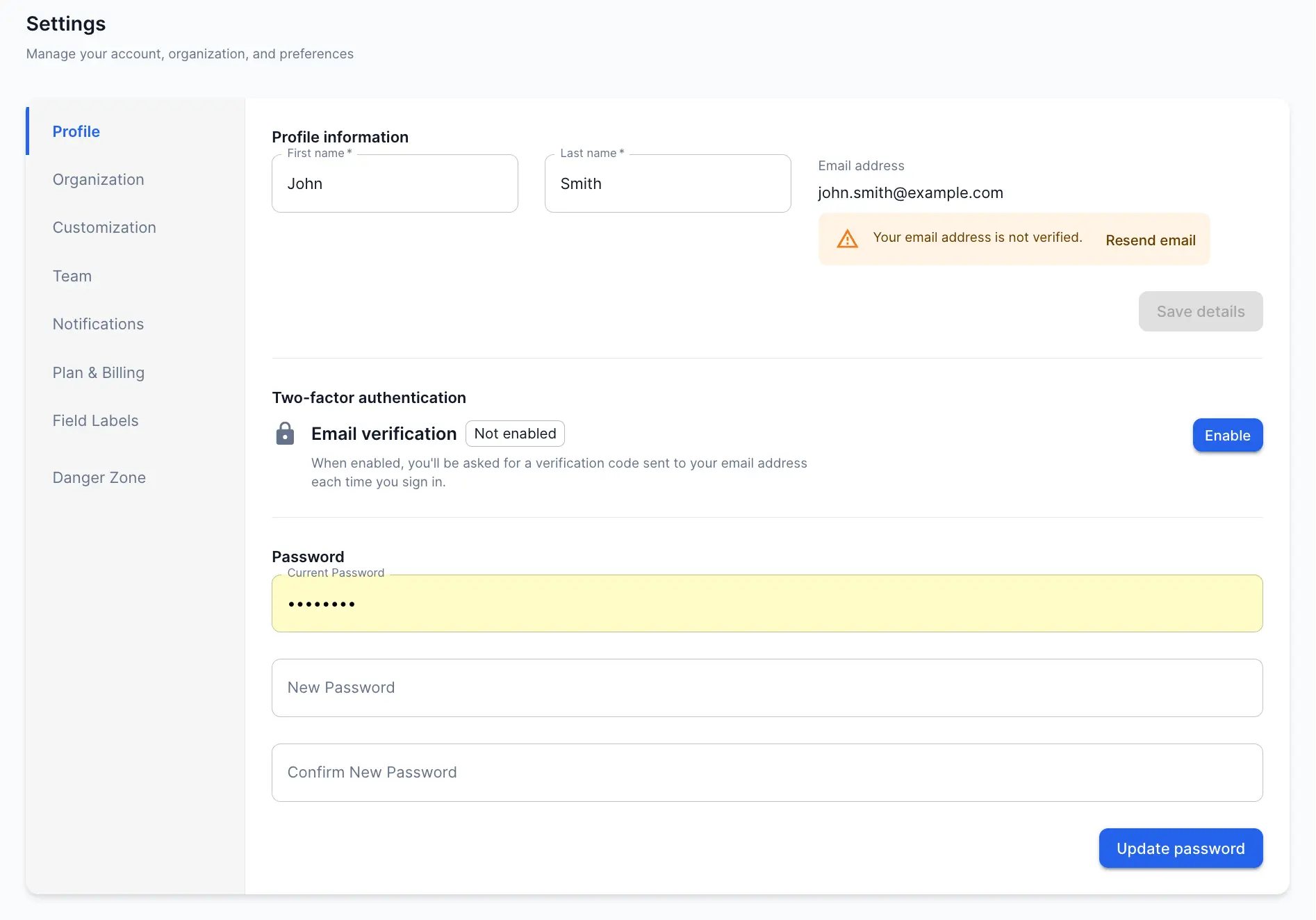
Paramètres du compte
Temps de lecture : 8 minutes
Aperçu
La page Paramètres est votre centre de contrôle pour tout ce qui concerne votre compte, votre organisation et votre abonnement. Ouvrez-la depuis la barre latérale ou rendez-vous directement à l'adresse https://app.certlister.com/settings.
Les paramètres sont répartis en neuf onglets : Profil, Organisation, Personnalisation, Fonctionnalités, Courriel, Équipe, Notifications, Plan et facturation, et Zone de danger. Utilisez le paramètre d'URL ?tab= pour accéder directement à un onglet (p. ex. …/settings?tab=team).
Profil
Gérez les informations personnelles de votre compte.
- Prénom et Nom de famille — Mettez à jour votre nom d'affichage. Il apparaît dans l'interface d'administration et dans les journaux d'activité de l'équipe.
- Courriel — Modifiez-le vous-même avec le bouton Modifier sous l'adresse. Voir Changer votre courriel de connexion ci-dessous.
- Mot de passe — Saisissez votre mot de passe actuel, puis définissez-en un nouveau. Les mots de passe doivent comporter au moins 8 caractères, dont une majuscule, une minuscule, un chiffre et un symbole. Si vous vous connectez avec Google et n'avez pas encore de mot de passe, utilisez plutôt Définir un mot de passe : nous vous envoyons un lien pour en choisir un. Un mot de passe vous donne une seconde méthode de connexion et active l'authentification à deux facteurs.
Changer votre courriel de connexion
Votre courriel de connexion est l'adresse avec laquelle vous vous connectez : le changer exige donc une confirmation depuis la nouvelle adresse. Rien ne change tant que vous n'avez pas cliqué sur le lien que nous y envoyons.
- Dans l'onglet Profil, cliquez sur Modifier sous votre adresse courriel.
- Saisissez la nouvelle adresse et confirmez votre identité :
- Si vous avez un mot de passe, saisissez-le.
- Si vous vous connectez avec Google sans mot de passe, nous envoyons un code à 6 chiffres à votre adresse actuelle. Saisissez-le.
- Nous envoyons un lien de confirmation à la nouvelle adresse, et un avis à l'ancienne pour que vous soyez averti si quelqu'un d'autre en faisait la demande.
- Ouvrez le lien et appuyez sur Confirmer cette adresse. Le lien est valide 24 heures.
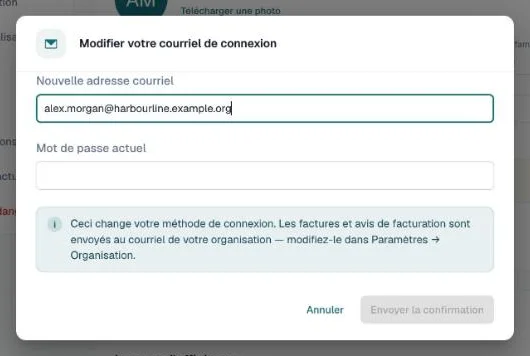
Pendant l'attente, Paramètres affiche l'adresse en attente avec Renvoyer et Annuler. L'annulation efface la demande et le lien cesse de fonctionner.
Après la confirmation
La confirmation vous déconnecte partout, sur tous vos appareils. C'est voulu : votre identité de connexion a changé. Reconnectez-vous avec la nouvelle adresse.
Si vous vous connectez avec Google : la nouvelle adresse ne permet pas encore de se connecter. Vous vous connectez toujours avec Google, via votre compte Google d'origine. Pour utiliser la nouvelle adresse, connectez-vous avec Google puis utilisez Définir un mot de passe dans l'onglet Profil.
Si l'ancienne adresse affiche un autre message pendant quelques minutes
Pendant cinq minutes au plus après le changement, une connexion avec l'ancienne adresse peut afficher « Votre compte vient d'être modifié. Veuillez vous reconnecter. » au lieu du message habituel d'identifiants incorrects. C'est normal et cela se règle tout seul : votre compte n'a aucun problème et l'ancienne adresse ne vous connecte jamais. Connectez-vous avec la nouvelle.
Ce qui ne change pas
Votre courriel de connexion est distinct du courriel de l'organisation, où sont envoyées les factures et les avis de facturation, et que voient les destinataires sur les attestations. Modifiez-le dans Paramètres → Organisation.
Authentification à deux facteurs
L'authentification à deux facteurs (2FA) se trouve dans l'onglet Profil, avec le mot de passe et les appareils de confiance.
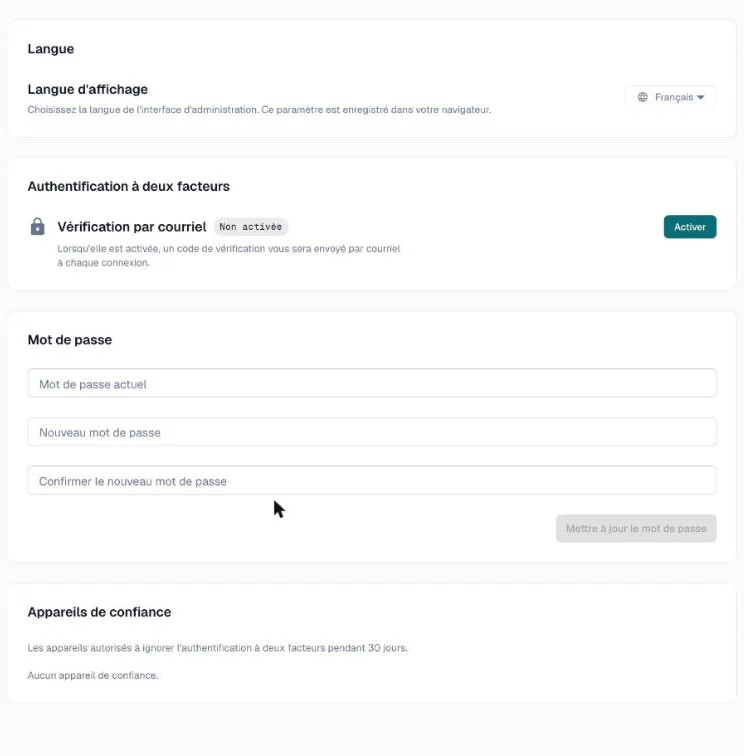
CertLister utilise des codes à usage unique envoyés par courriel. Quand la 2FA est activée :
- Vous saisissez votre mot de passe comme d'habitude
- Un code à 6 chiffres est envoyé à votre courriel
- Saisissez le code pour terminer la connexion. Les codes expirent après 10 minutes.
Pour l'activer :
- Allez dans Paramètres → Profil
- À côté de Vérification par courriel, cliquez sur Activer
- Saisissez le code à 6 chiffres reçu par courriel, puis cliquez sur Vérifier
Pour la désactiver :
- Allez dans Paramètres → Profil
- Cliquez sur Désactiver
- Confirmez avec votre mot de passe actuel
Appareils de confiance liste les navigateurs qui peuvent sauter le code pendant 30 jours.
Remarque : si vous vous connectez avec Google sans mot de passe CertLister, l'authentification à deux facteurs n'est pas offerte — Google gère la sécurité de ces connexions. Définissez un mot de passe dans l'onglet Profil pour la rendre disponible.
Organisation
Configurez le profil public de votre organisation.
- Logo — Téléversez un fichier PNG ou JPG. Affiché sur la page de vérification publique sur tous les forfaits, et dans les courriels d'attestation sur les forfaits Basic et Pro.
- Nom de l'organisation — Le nom affiché aux titulaires sur la page de vérification et dans les courriels.
- Site web — Facultatif. Affiché comme lien sur la page de vérification lorsque la section info émetteur est activée.
- Secteur d'activité — Facultatif. Affiché dans la section confiance émetteur sur la page de vérification.
- Taille de l'entreprise — Facultatif. Usage interne seulement.
Les modifications apparaissent sur vos pages de vérification en quelques minutes.
Personnalisation
Couleur de marque
Choisissez une couleur principale pour votre page publique de vérification et le widget intégré. Offert dans tous les forfaits. Page de vérification → Apparence l'affiche aussi, avec un bouton Modifier dans les paramètres qui vous ramène ici.
URL de la page de vérification
Définissez une adresse personnalisée pour votre page de vérification (p. ex. certlister.com/verify/votre-organisation/). Elle doit être unique parmi toutes les organisations. Offert dans tous les forfaits.
Options de la page de vérification
Ces réglages se trouvent maintenant dans Page de vérification : les infos de l'émetteur et la mention « Powered by CertLister » dans l'onglet Apparence, la recherche par nom et les autres réglages de la page de vérification dans l'onglet Options. L'onglet Personnalisation y renvoie. Masquer « Powered by CertLister » relève du forfait Pro.
Numérotation des accréditations
Réglez la façon dont les nouveaux numéros sont créés. L'Exemple de numéro montre le format avant l'enregistrement.
| Réglage | Description |
|---|---|
| Préfixe | Le texte au début de chaque numéro (p. ex. CERT) |
| Mode de numérotation | Auto — la date plus un code aléatoire (p. ex. CERT-20260927-A3F8B2C9); ou Séquentiel — compte à partir de 1 pour chaque préfixe et saute un numéro déjà utilisé, par exemple un numéro saisi à la main |
| Chiffres | Mode séquentiel : le nombre de chiffres (p. ex. 0042) |
| Période de réinitialisation | Mode séquentiel : recommencer à compter jamais, chaque année ou chaque mois |
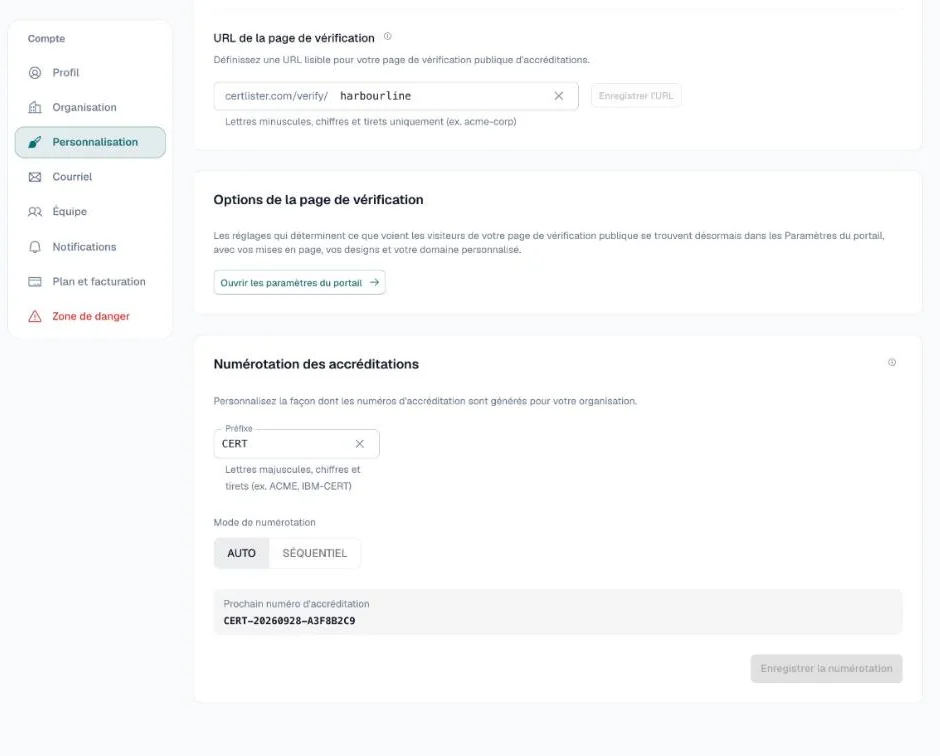
Remarque : les changements ne touchent que les nouvelles attestations. Les numéros existants ne changent pas. Une catégorie peut remplacer le préfixe — voir Catégories.
Fonctionnalités
Paramètres → Fonctionnalités désactive les parties de CertLister que votre organisation n'utilise pas. Seuls les administrateurs peuvent le modifier.
- Cartes de portefeuille — le PDF recto verso au format carte.
- Badges numériques — les images de badge et Open Badges 3.0.
- Ligne d'émission rapide — le formulaire d'émission sur une ligne en haut des Accréditations.
Une fonctionnalité désactivée disparaît de l'application, des courriels, du portail destinataire et de votre page de vérification. Les catégories cessent de créer des badges automatiquement, et les automatisations ignorent les étapes de badge. Rien n'est supprimé : réactivez la fonctionnalité et tout revient.
Si vous avez répondu à Qu'émettez-vous ? à la création de votre compte, nous avons désactivé ce dont cette réponse n'a pas besoin. Vous pouvez le changer ici à tout moment.
Courriel
Personnalisez les courriels envoyés aux titulaires : adresse de réponse, objet, message d'introduction, pied de page et texte de renouvellement des rappels d'expiration. L'adresse de réponse, l'objet et l'introduction relèvent des forfaits Basic et Pro, et le pied de page du forfait Pro; le texte des rappels est offert dans tous les forfaits. La langue des courriels s'applique aux deux courriels dans tous les forfaits.
Équipe
Gérez qui a accès à votre organisation.
Rôles
| Rôle | Capacités |
|---|---|
| Admin | Accès complet — paramètres, facturation, gestion d'équipe, toutes les attestations |
| Gestionnaire | Créer et modifier des attestations et catégories ; ne peut pas gérer l'équipe ni la facturation |
| Utilisateur | Accès en lecture seule aux attestations |
Inviter des membres
- Allez à Paramètres → Équipe
- Saisissez l'adresse courriel de l'invité et sélectionnez un rôle
- Cliquez sur Envoyer l'invitation
- L'invité reçoit un courriel avec un lien pour accepter et créer son compte
Les invitations en attente sont listées sous le tableau des membres. Vous pouvez renvoyer ou révoquer toute invitation en attente.
Modifier les rôles et retirer des membres
Cliquez sur le badge de rôle à côté de tout membre de l'équipe pour modifier son rôle. Cliquez sur l'icône de retrait pour révoquer l'accès. Les membres retirés perdent l'accès immédiatement. Leurs attestations et leur historique d'activité sont conservés.
Limites des forfaits : Free : 1 membre · Basic : 5 membres · Pro : illimité.
Notifications
Choisissez les notifications que vous recevez par courriel. Chaque interrupteur s'enregistre dès que vous le changez.
| Notification | Description |
|---|---|
| Accréditation créée | Un courriel quand vous émettez des attestations. Plusieurs émises d'un coup arrivent en un seul courriel |
| Accréditation révoquée | Un courriel quand vous révoquez des attestations |
| Changements d'équipe | Un courriel quand quelqu'un rejoint ou quitte l'équipe, ou change de rôle |
| Résumé des expirations | Chaque lundi, les attestations qui expirent dans les 30 prochains jours |
| Demandes du portail destinataire | Un courriel quand un titulaire envoie une demande par le portail |
Sous les interrupteurs, Rappels d'expiration aux destinataires règle quand les titulaires sont prévenus avant l'expiration — jusqu'à 5 étapes, de 1 à 365 jours avant. Le calendrier est le même pour toute l'organisation, mais un rappel n'est envoyé que si Envoyer un courriel de rappel d'expiration est activé pour la catégorie de l'attestation, ou a été activé pour cette attestation lors de sa délivrance. Voir Automatisation des attestations.
Forfait et facturation
Consultez votre forfait actuel, suivez votre utilisation et gérez votre abonnement.
Pour tous les détails sur les forfaits, la tarification, la mise à niveau et la rétrogradation, consultez l'article d'aide Forfaits et facturation.
Liens rapides :
- Mettre à niveau / Changer de forfait — Sélectionnez un nouveau forfait et un cycle de facturation
- Gérer la facturation — Ouvre le portail client Stripe pour les mises à jour du mode de paiement et l'historique des factures
- Compteurs d'utilisation — Consultez les attestations, membres d'équipe, designs et catégories utilisés par rapport aux limites de votre forfait
Libellés des champs
Les libellés des champs sont maintenant dans Page de vérification → Libellés de champs. Vous pouvez y renommer les champs standards — par exemple Nom du destinataire → « Nom de l'étudiant » ou Date d'expiration → « Valide jusqu'au ». Offert dans tous les forfaits.
Les libellés personnalisés s'affichent sur la page publique de vérification. Les données et les identifiants d'API ne changent pas.
Zone de danger
Actions irréversibles qui affectent votre compte ou votre organisation.
Quitter l'organisation
Disponible pour les membres qui ne sont pas admins. Retire votre accès à l'organisation immédiatement.
Supprimer le compte
Disponible uniquement aux admins de l'organisation. Supprime de façon permanente :
- Votre organisation et toutes ses données (attestations, catégories, designs, fichiers)
- Tous les comptes des membres d'équipe associés à l'organisation
- Tous les PDF générés et les ressources téléversées dans le stockage
Cette action est irréversible. Il vous sera demandé de saisir DELETE pour confirmer.
Note : La suppression de votre compte annule d'abord votre abonnement payant. Si cette annulation échoue, rien n'est supprimé : vous pouvez réessayer ou écrire à support@certlister.com.