
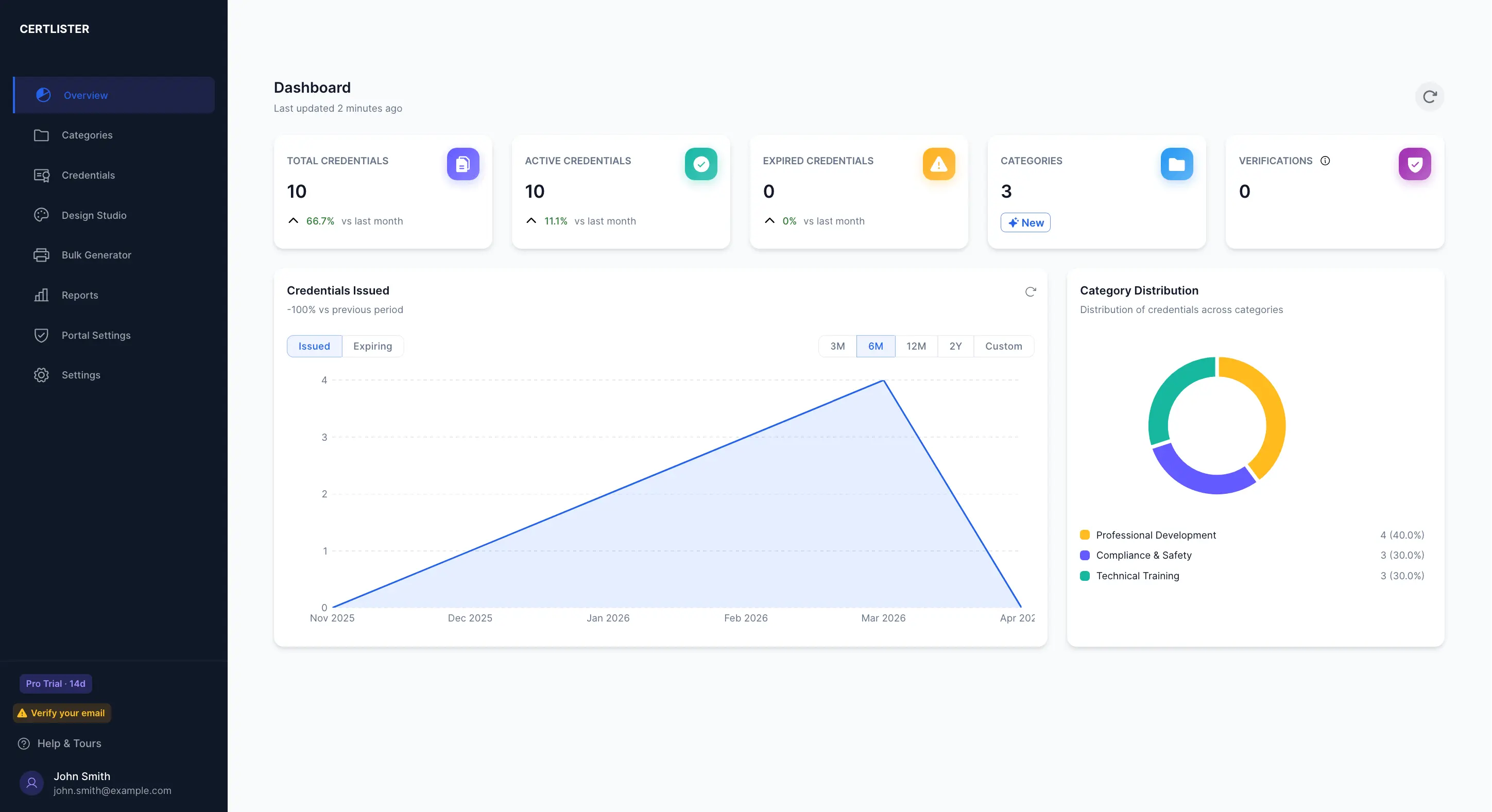
Premiers pas avec CertLister
Temps de lecture : 3 minutes
Nouveau sur CertLister ? La visite guidée de l'application parcourt chaque zone, dans l'ordre où vous la configurez.
Qu'est-ce que CertLister ?
CertLister est une plateforme de gestion d'attestations numériques destinée aux fournisseurs de formation, aux écoles, aux associations professionnelles et aux équipes RH. Elle vous permet de :
- Émettre des attestations numériques — créer des attestations numériques pour les formations complétées, les qualifications et les réalisations
- Générer des PDF — produire des PDF d'attestation de qualité impression à l'aide du Studio de conception intégré
- Suivre les statuts — voir d'un coup d'œil quelles attestations sont actives, échues, révoquées ou remplacées
- Vérifier l'authenticité — offrir aux employeurs et aux titulaires une page publique pour confirmer qu'une attestation est authentique
- Automatiser la diffusion — envoyer les attestations aux titulaires par courriel et déclencher des rappels d'échéance automatiquement
Comment CertLister est structuré
Organisations
Lorsque vous créez un compte, CertLister crée une organisation pour vous. Vos attestations, catégories, designs et membres d'équipe appartiennent tous à votre organisation. Chaque organisation dispose de sa propre page publique de vérification. La page logiciel de suivi et de vérification des certifications du site présente les mêmes fonctionnalités vues de l'extérieur.
Catégories
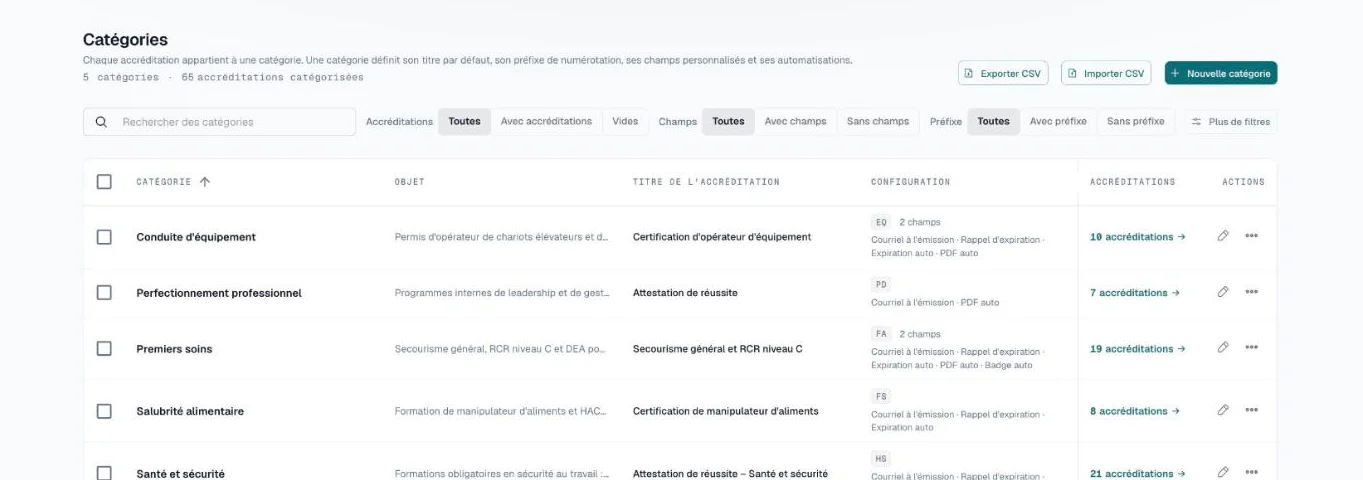
Les attestations sont regroupées en catégories — une par type de certification que vous émettez (p. ex. « Certification RCR », « Salubrité alimentaire », « Formation en leadership »). Les catégories permettent de :
- Garder vos attestations bien organisées
- Appliquer des réglages d'automatisation (courriels d'émission, rappels d'échéance) à toute une catégorie d'un seul coup
- Définir des champs de données personnalisés (résultat, formateur, numéro de permis) par type de catégorie
Créez au moins une catégorie avant d'émettre des attestations.
Attestations
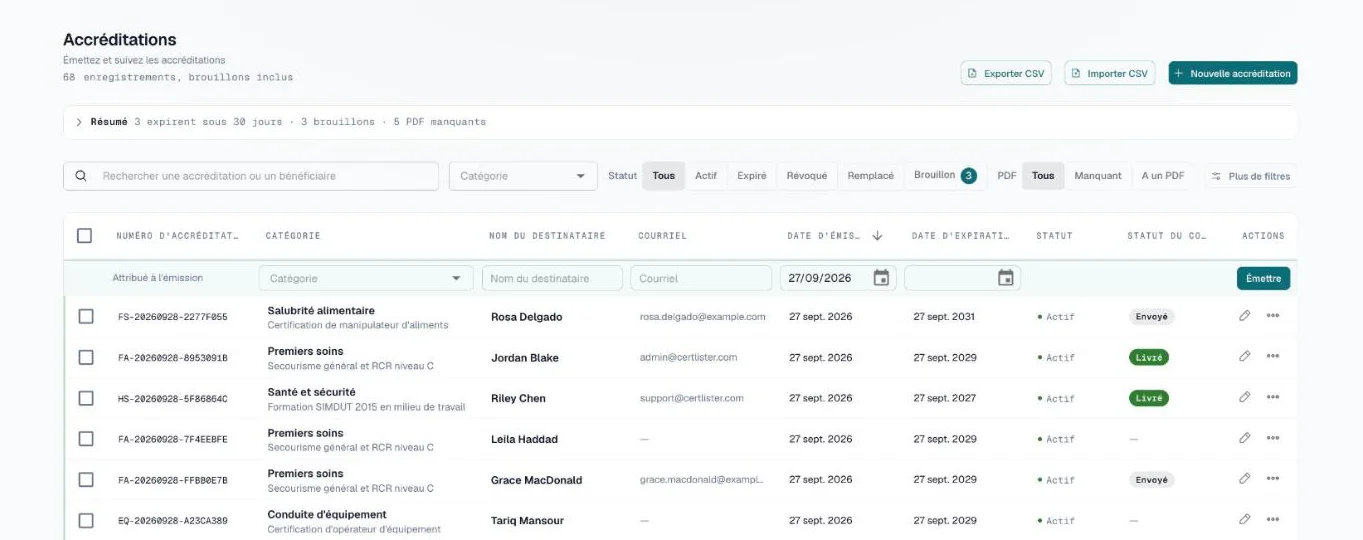
Une attestation est l'enregistrement d'une personne ayant complété un programme. Elle contient :
- Le nom et le courriel du titulaire
- Le titre de l'attestation et la catégorie
- La date d'émission et une date d'échéance facultative
- Le statut (Active, Échue, Révoquée, Remplacée)
- Un PDF joint — généré par le Studio de conception ou téléversé manuellement
Designs
Le Studio de conception est l'éditeur visuel qui sert à concevoir la mise en page des attestations. Vous choisissez un modèle d'arrière-plan, glissez-déposez des champs de texte et des jetons d'attributs, puis enregistrez le résultat sous forme de design nommé. Lors de la génération d'un PDF, CertLister insère les données du titulaire et produit un fichier de qualité impression.
Vos 30 premières minutes
Le chemin le plus rapide entre l'inscription et votre première véritable attestation :
Créer une catégorie — Allez dans Catégories → Nouvelle catégorie. Donnez-lui un nom (p. ex. « Certification RCR »).
Émettre une attestation — Allez dans Accréditations → Nouvelle accréditation, ou utilisez la ligne d'émission rapide en haut de la liste. Remplissez la catégorie, le nom du titulaire, le titre et la date d'émission.
Obtenir le PDF — Si l'option Générer automatiquement un PDF à l'émission est activée pour la catégorie, le PDF est créé pour vous. Sinon, ouvrez le menu ⋯ de l'attestation et cliquez sur Générer le PDF. Tous les modèles du Studio de conception sont offerts dans tous les forfaits.
Tester la vérification — Copiez le numéro d'attestation, ouvrez une fenêtre de navigation privée et accédez à l'URL de votre page de vérification (affichée en haut de l'écran Page de vérification) pour confirmer qu'elle s'affiche correctement.
Voilà le cycle complet. À partir d'ici, vous pouvez ajouter d'autres attestations, inviter des membres d'équipe, configurer l'automatisation et personnaliser votre design.
Pages clés de l'application
Toutes les pages se trouvent dans la barre latérale de gauche, en trois groupes.
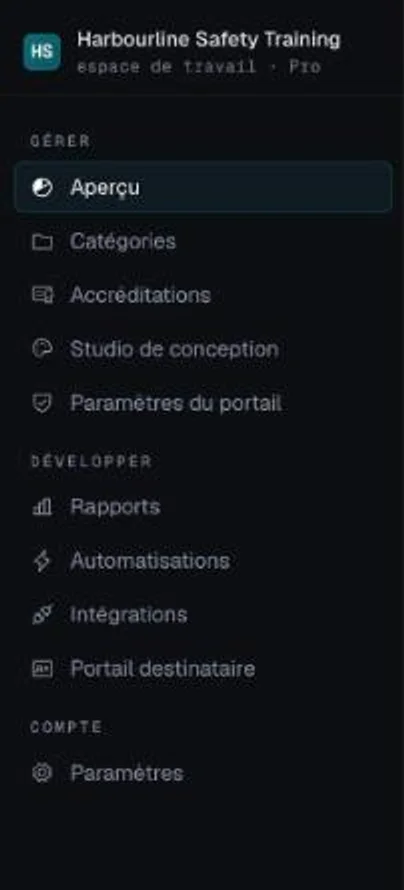
| Page | Utilité |
|---|---|
| Aperçu (tableau de bord) | Statistiques d'un coup d'œil — nombre d'attestations, échéances à venir et répartition par catégorie |
| Catégories | Créer et gérer les types d'attestations |
| Accréditations | Émettre, rechercher, filtrer et gérer toutes les attestations; générer des PDF en lot |
| Studio de conception | Concevoir les PDF, les cartes portefeuille et les badges |
| Page de vérification | Votre page publique de vérification, son code d'intégration, le domaine personnalisé et l'image de marque |
| Rapports | Vérifications, activité des attestations, livraison des courriels, activité de l'équipe et utilisation |
| Automatisations | Des règles qui agissent sur des événements, comme un rappel avant l'échéance d'une attestation |
| Intégrations | Clés API, webhooks et abonnements aux événements |
| Portail destinataire | L'endroit où les titulaires se connectent pour voir leurs attestations et vous envoyer des demandes |
| Paramètres | Profil, organisation, membres d'équipe, courriel, notifications, facturation |
Prochaines étapes recommandées
- Créer votre compte → — guide d'inscription pas à pas
- Émettre votre première attestation → — guide complet
- Studio de conception → — concevez la mise en page de votre attestation
- Forfaits et facturation → — comparez les fonctionnalités Gratuit, Basic et Pro
Obtenir de l'aide
Parcourez le reste du Centre d'aide, ou écrivez à support@certlister.com — nous répondons en moins de 24 heures les jours ouvrables.