
Reportes y analíticas
Tiempo de lectura: 5 minutos
La página de Reportes (/reports) le da una vista integral de la actividad de credenciales de su organización. Muestra datos que no son visibles desde la lista de Credenciales — tendencias de verificación, tasas de entrega de correos, postura de seguridad del equipo y uso de cuotas. Los informes son parte del software de seguimiento y verificación de certificaciones.
Navegue a Reportes en la barra lateral izquierda, al principio de la sección Crecer.
Descripción general: cinco secciones
La página Informes tiene una lista de Secciones a la izquierda.
| Sección | Qué muestra | Plan requerido |
|---|---|---|
| Verificaciones | Número de verificaciones, gráfico de tendencia, credenciales más verificadas, actividad reciente | Todos los planes |
| Credenciales | Desglose por estado, pronóstico de vencimientos, resumen por categoría, avisos sobre credenciales que vencen | Basic y Pro |
| Entrega de correo electrónico | Tasas de envío, entrega y rebote, automatización por categoría, registro completo | Todos los planes |
| Actividad del equipo | Lista de miembros, último inicio de sesión, estado de MFA | Basic y Pro (alertas de seguridad: Pro) |
| Uso | Los límites de su plan y el historial de créditos | Todos los planes |
Verificaciones
Siga con qué frecuencia se verifican las credenciales y por quién.
Estadísticas resumidas
Cuatro números arriba:
- Total de verificaciones — conteo histórico
- Últimos 30 días — verificaciones en el último mes
- Últimos 7 días — verificaciones en la última semana
- Credenciales únicas (30d) — credenciales distintas verificadas en los últimos 30 días
Los bots — vistas previas de enlaces y scripts que abren una página de verificación — no se cuentan aquí, ni en el gráfico de tendencia, ni en la tabla de credenciales más verificadas. La actividad reciente sí los lista, marcados como Bot.
Gráfico de tendencia
Un gráfico de barras muestra las verificaciones por día, según su propio calendario, o por mes para rangos de más de tres meses. Use los botones de rango (7 d / 30 d / 3 m / 12 m / Personalizado) para acercar o alejar; Personalizado le permite elegir un mes de inicio y de fin, que se cubren completos.
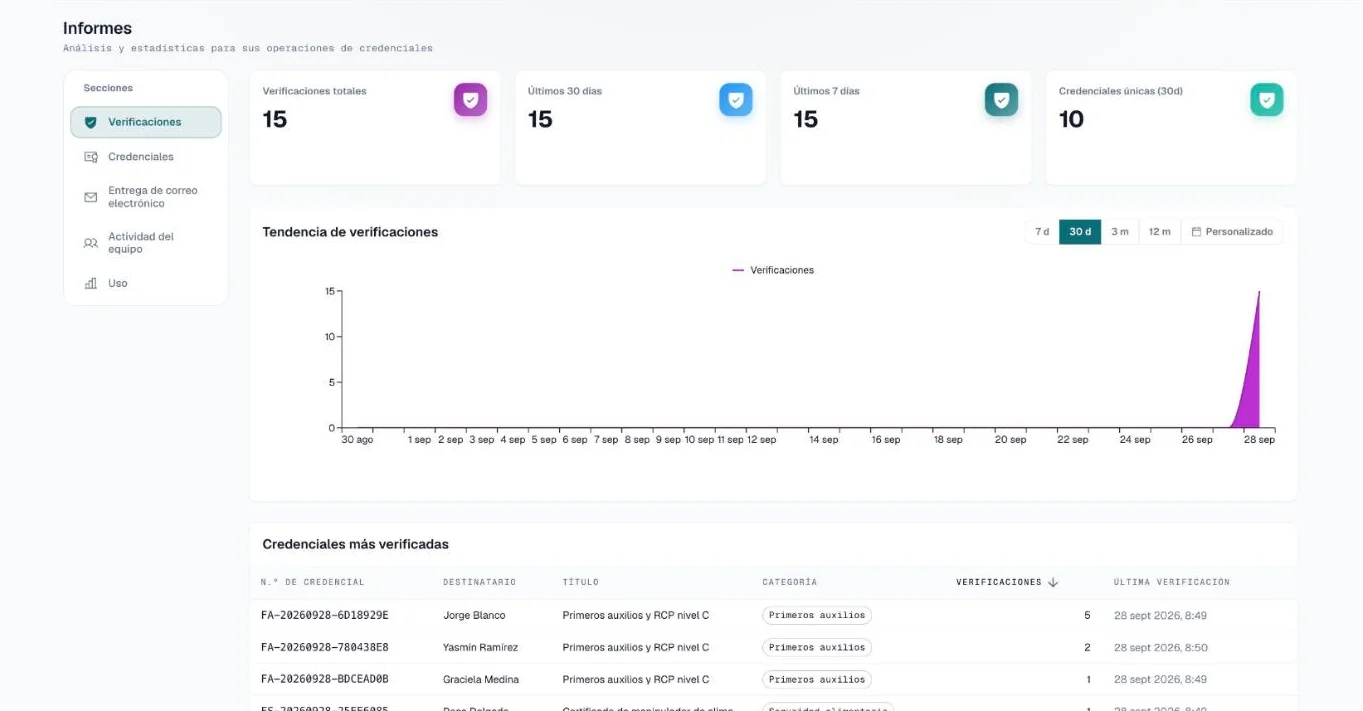
Tabla de credenciales más verificadas
Una tabla de sus credenciales más verificadas. Columnas: N.° de credencial, Destinatario, Título, Categoría, Verificaciones, Última verificación; puede ordenarla por cualquiera de las dos últimas. Paginada a 10 / 25 / 50 filas. Haga clic en un número para abrir esa credencial.
Actividad reciente
Las 100 verificaciones más recientes, bots incluidos, de la más reciente a la más antigua. Cada una muestra la credencial y el destinatario, la hora, la dirección IP con su última parte oculta y un tipo de dispositivo: Escritorio, Móvil, Bot o Desconocido. Exportar CSV descarga todas las verificaciones, hasta 10 000, sin importar el rango del gráfico.
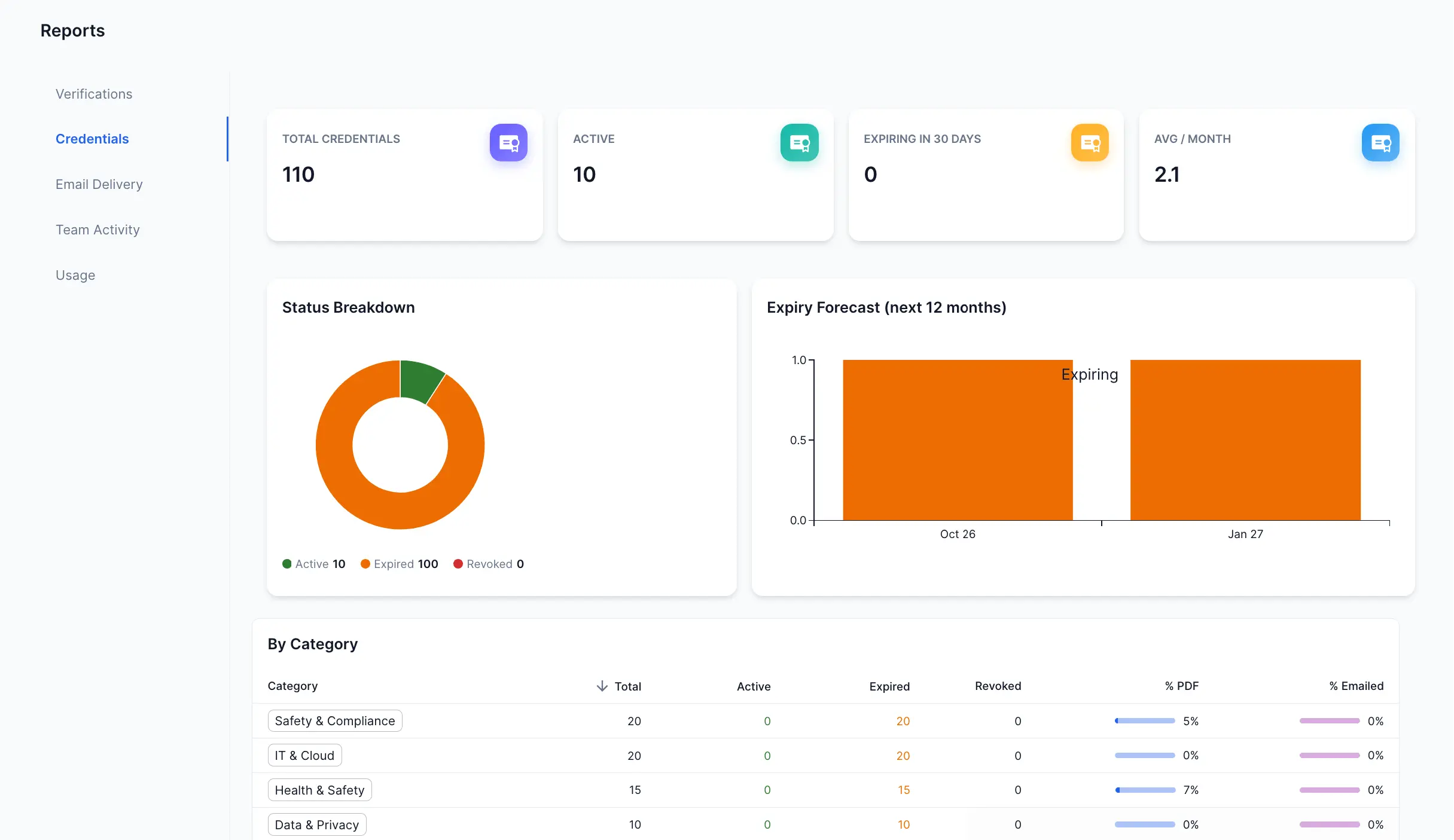
Credenciales
Un chequeo de salud de su catálogo de credenciales. Disponible en Basic y Pro; en Gratuito, esta sección muestra en su lugar una tarjeta para mejorar el plan.
Estadísticas resumidas
- Total de credenciales — total en su organización
- Activas — credenciales activas y no vencidas
- Vencen en 30 días — credenciales a punto de vencer
- Promedio / mes — tasa de emisión mensual promedio desde su primera credencial
Los tres primeros abren la lista correspondiente en la página Credenciales.
Gráfico de dona por estado
Un gráfico circular con la división entre credenciales Activas, Vencidas, Revocadas y Reemplazadas, con una leyenda en línea que muestra los conteos.
Cada credencial pertenece a una sola porción, por lo que las porciones siempre suman su total. Reemplazadas son las credenciales que una renovación ha sustituido — consulte renovar una credencial.
Pronóstico de vencimientos
Un gráfico de barras que muestra cuántas credenciales activas vencen en cada uno de los próximos 12 meses, a partir del mes actual. Las credenciales revocadas, reemplazadas o ya vencidas no se cuentan. Úselo para planificar las renovaciones con anticipación.
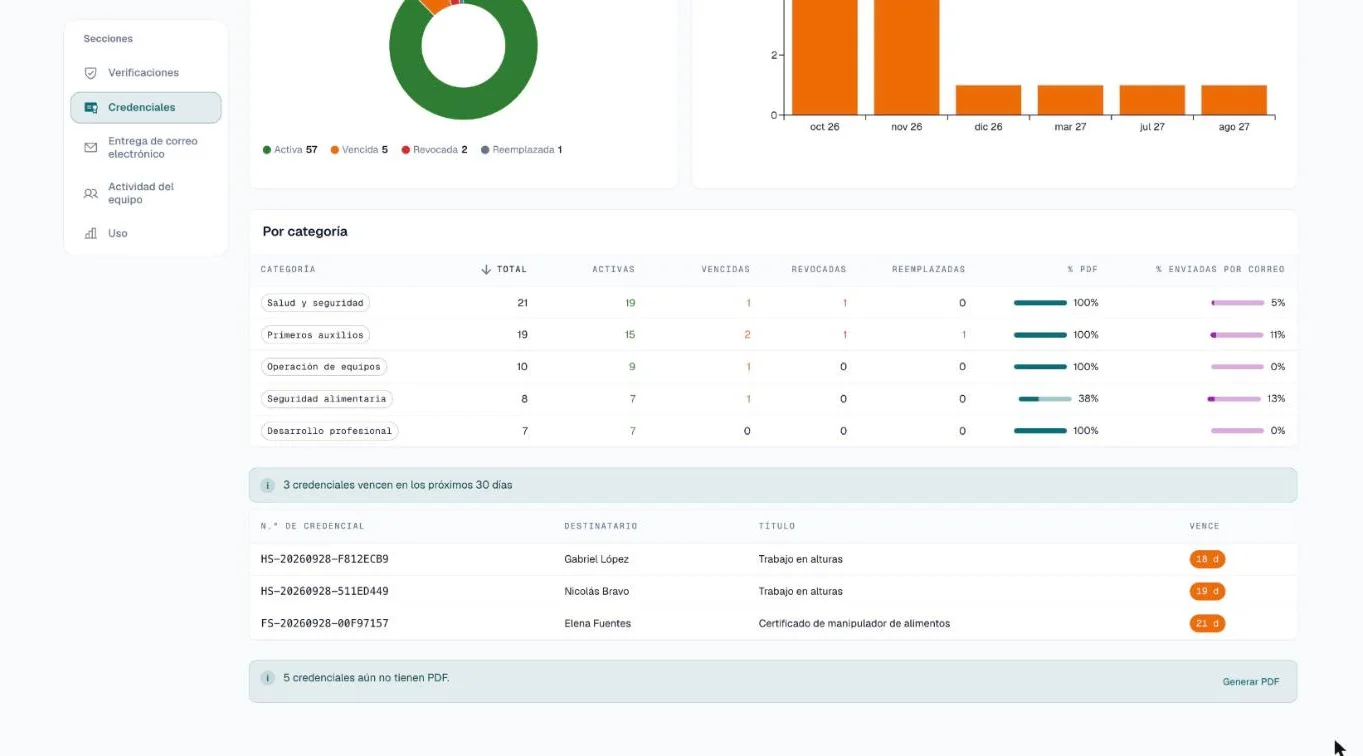
Tabla de desglose por categoría
Una tabla que muestra, por categoría: los conteos de total, activas, vencidas, revocadas y reemplazadas, y % PDF y % Enviadas por correo — la proporción de credenciales de esa categoría que tienen PDF y que se enviaron por correo.
Avisos
Debajo de la tabla, unos avisos listan las credenciales que requieren atención: las que vencieron en los últimos 30 días y las activas que vencen en los próximos 30 días (hasta 50 de cada tipo). Una credencial sale de la lista de vencidas en cuanto la renueva. Haga clic en un número para abrir la credencial y luego en Renovar, en la parte inferior del panel. Cuando algunas credenciales no tienen PDF, un aviso lo indica, con un botón Generar PDF.
Entrega de correo electrónico
Vea exactamente qué pasó después de enviar los correos de credencial. Disponible en todos los planes.
Estadísticas resumidas
- Credenciales enviadas por correo — credenciales enviadas por correo al menos una vez
- Tasa de entrega % — la proporción que llegó a la bandeja de entrada, con los conteos debajo
- Tasa de rebote % — la proporción que rebotó, falló o fue marcada como spam, con los conteos debajo; el número se pone ámbar cuando la tasa de rebote supera el 5 %
Nota: las tasas de apertura y de clic intencionalmente no se muestran. Rastrearlas requiere píxeles de seguimiento del lado del destinatario, que CertLister no usa. El estado de entrega (enviado / entregado / rebotado) es a nivel del proveedor de correo y no requiere ninguna acción del destinatario.
Dona de eventos + destinatarios con problemas
La columna izquierda muestra un gráfico de dona de los eventos de entrega por tipo (Entregado, Rebotado, Fallido, Spam, Enviado, Retrasado). La columna derecha muestra una tabla de Destinatarios con problemas con cualquier destinatario con rebote, fallo o queja, con la razón del rebote. Haga clic en un número para abrir la credencial y corregir la dirección.
Si su tasa de rebote supera el 5 %, una alerta de error aparece sobre la tabla para incitar a la acción.
La tabla de destinatarios problemáticos solo aparece cuando hay un problema que mostrar.
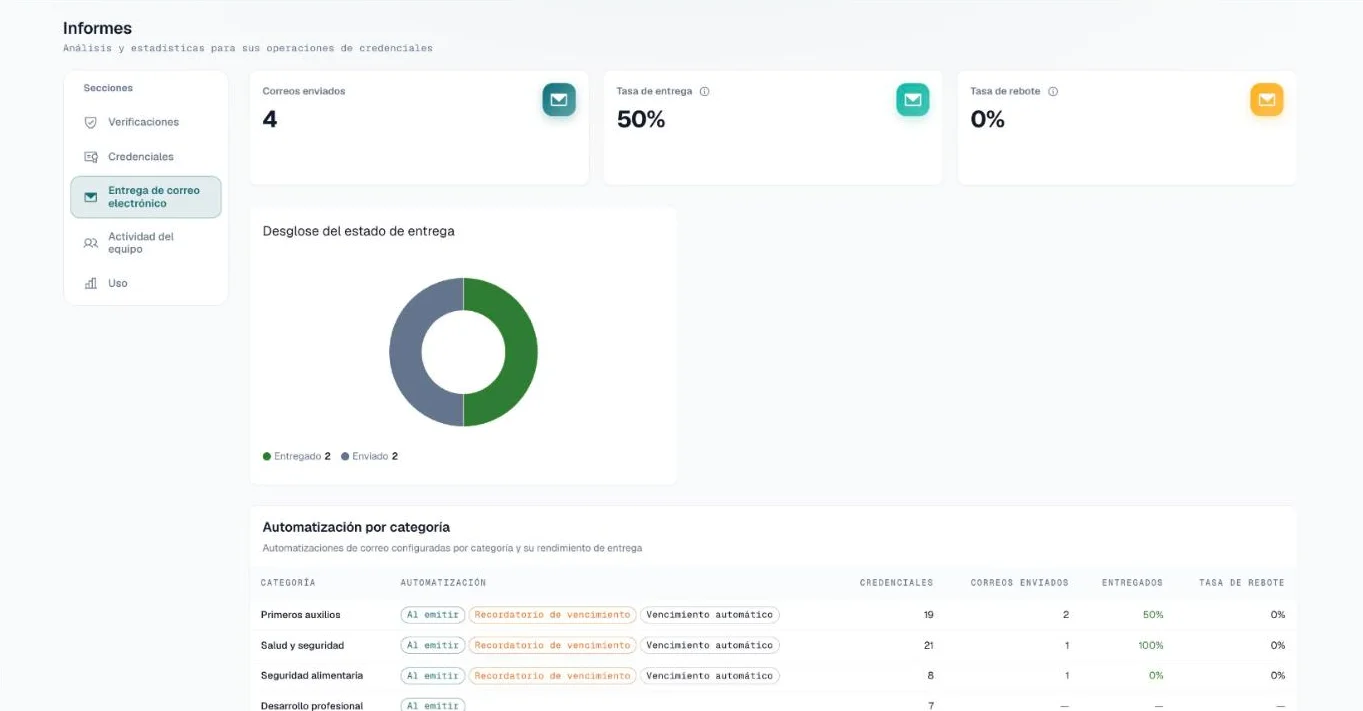
Ajustes de correo por categoría
Una tabla de sus categorías con los correos que envía cada una (al emitir, recordatorio de vencimiento) y, para cada una, las credenciales, cuántas se enviaron por correo, la tasa de entrega y la tasa de rebote. Las credenciales sin categoría tienen su propia fila, para que las filas sumen el total de arriba.
Tabla de registro de correos
Una lista paginada con una fila por cada credencial enviada por correo, que muestra su último correo y su estado de entrega. Los recordatorios de vencimiento no aparecen. Columnas: nombre del destinatario, dirección de correo, credencial (título + número), categoría, estado, fecha de envío, última actualización. Paginada a 25 / 50 / 100 filas por página.
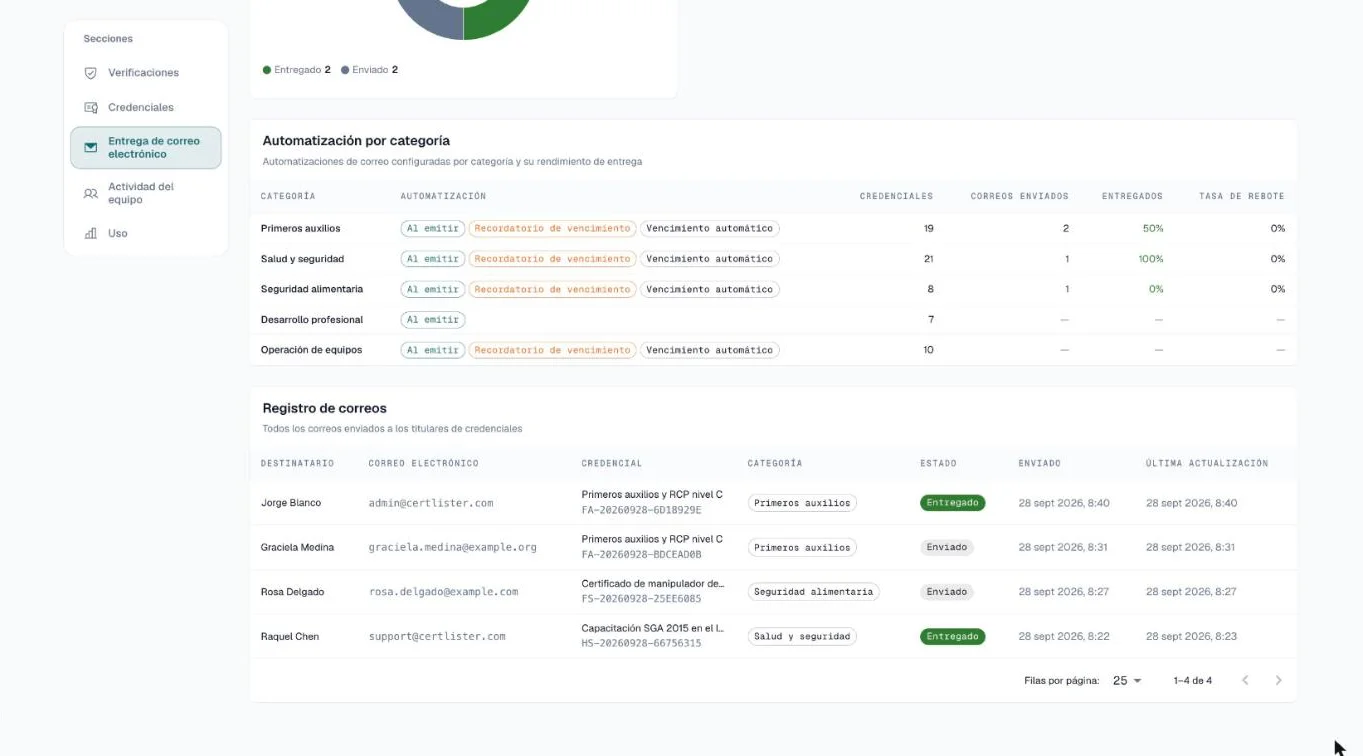
El estado es un punto de color con su etiqueta:
- Entregado — verde
- Rebotado / Fallido — rojo
- Con queja (spam) — ámbar
- Retrasado — ámbar
- Enviado — gris (aún sin confirmación de entrega)
Actividad del equipo
Monitoree los patrones de acceso y la postura de seguridad de su equipo. Disponible en Basic y Pro.
Estadísticas resumidas
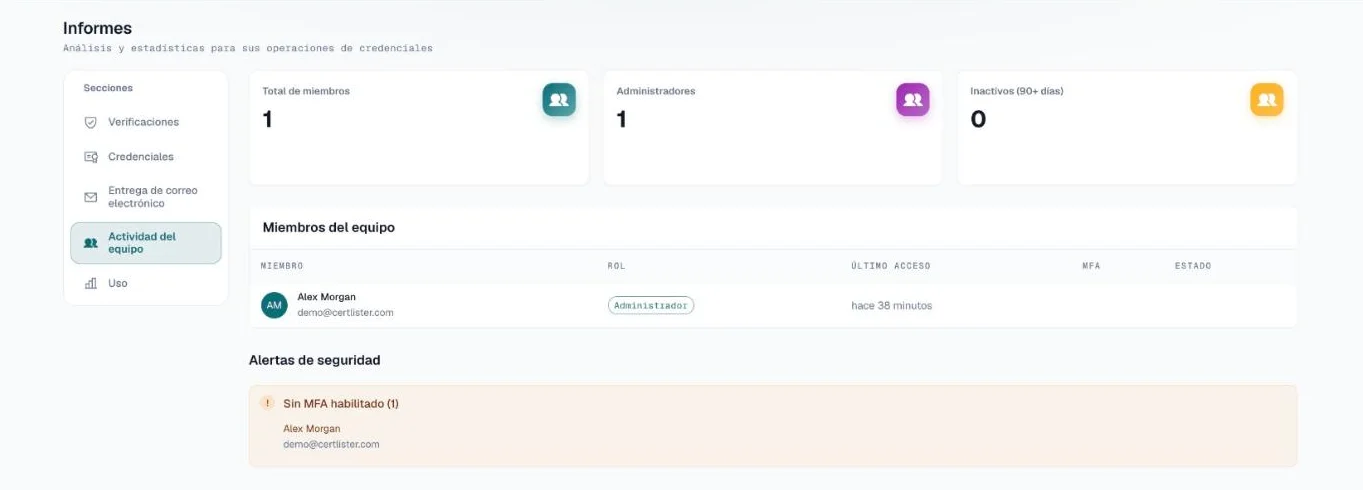
- Miembros activos — miembros cuya cuenta está activa
- Administradores — conteo de administradores y superadministradores
- Inactivos (90+ días) — miembros que no han iniciado sesión en 90 días o más
Tabla de miembros del equipo
Lista a sus miembros, incluidas las cuentas desactivadas, con: iniciales de avatar, nombre y correo, rol, último inicio de sesión (mostrado en tiempo relativo — "hace 3 días" o "Nunca"), MFA (activado o desactivado) y estado (Activo, Bloqueado o Desactivado).
Alertas de seguridad (Pro)
Tres secciones de alerta aparecen cuando aplican:
- Cuentas bloqueadas — cuentas actualmente bloqueadas (alerta de error)
- Usuarios sin MFA — miembros que no han habilitado la autenticación en dos pasos (advertencia)
- Usuarios inactivos 90+ días — miembros que quizá ya no necesitan acceso (informativa)
Use estas alertas para auditar periódicamente la postura de seguridad de su equipo. Gestionar el equipo en Configuración abre Configuración → Equipo, donde gestiona los miembros y sus roles.
Uso
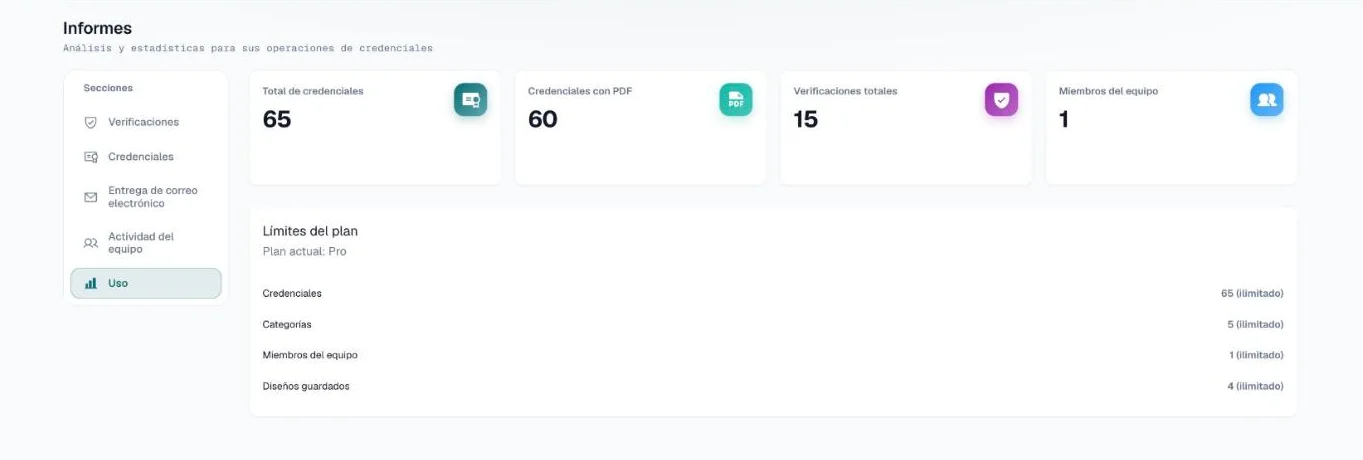
Disponible en todos los planes. Límites del plan indica su plan actual y cuánto usa de cada límite. En Pro eso incluye las credenciales, por ejemplo «65 (ilimitado)»; en Pago por uso y Basic, sus créditos ocupan ese lugar — créditos disponibles, créditos mensuales usados y los créditos comprados que tenga — con su historial de créditos debajo.
Solución de problemas
No veo datos en la sección Verificaciones. Los datos de verificación se acumulan desde la fecha en que las credenciales de su organización empezaron a verificarse públicamente. Si nunca ha compartido su portal o widget de verificación, aún no habrá datos. Verifique una credencial usted mismo desde su portal público para confirmar que el seguimiento funciona.
La sección Entrega de correo electrónico muestra todo en cero. El seguimiento de entrega usa webhooks de Resend y funciona en todos los planes. Si aún no ha enviado ningún correo de credencial, no hay nada que mostrar. El estado de entrega puede tardar unos minutos en llegar después de un envío.
La tasa de rebote supera el 5 %. Una tasa de rebote alta normalmente significa que algunas direcciones de correo son inválidas. Revise la tabla de Destinatarios con problemas para ver los correos específicos, actualice o elimine las direcciones inválidas de sus credenciales y evite reenviar a direcciones que rebotaron.
Preguntas frecuentes
P: ¿Hasta cuándo se remontan los datos?
R: Los datos de verificación llegan hasta cuando CertLister comenzó a registrar la actividad de su organización. Los de entrega de correos llegan hasta su primer correo de credencial rastreado. Los de actividad de credenciales reflejan todo su catálogo.
P: ¿Puedo exportar los datos de los reportes?
R: Sí, en dos lugares. En Verificaciones, la lista de Actividad reciente tiene un botón Exportar CSV (hasta 10 000 eventos, bots incluidos, en todos los planes). También puede exportar su lista completa de credenciales (incluidas las columnas de estado de correo y PDF) desde la página de Credenciales con el botón de exportación CSV, sin filtros. Con un filtro, exporta las credenciales que coinciden.
P: ¿Por qué la tendencia de verificaciones es una línea plana aunque sé que se han verificado credenciales?
R: El gráfico cubre el rango que eligió — 30 días, salvo que lo cambie. Amplíelo con 3 m, 12 m o un rango de meses Personalizado. Si la sección dice "No hay verificaciones en este período.", nadie verificó una credencial en ese rango — los bots no se cuentan. Si una sección dice que no se pudo cargar, haga clic en Reintentar; si sigue fallando, contacte a support@certlister.com.
P: ¿Qué reportes están disponibles en cada plan?
R: Todos los planes incluyen la sección Verificaciones (resumen, gráfico de tendencia, credenciales más verificadas y actividad reciente), la sección Entrega de correo electrónico y la sección Uso. Las secciones Credenciales y Actividad del equipo requieren Basic o Pro, y las alertas de seguridad de Actividad del equipo requieren Pro.