
Portal del destinatario
Tiempo de lectura: 6 minutos
Plan requerido: cualquier plan (las solicitudes de destinatarios y los envíos de PDF requieren Pro)
El portal del destinatario es un área de autoservicio donde las personas a las que ha emitido credenciales pueden iniciar sesión y acceder a todo lo que su organización les ha emitido — sin crear cuenta, sin contraseña. Se autentican con un código de un solo uso enviado a su correo. Vea la página del portal del destinatario para saber qué pueden hacer allí los titulares.
Desde el portal, los destinatarios pueden ver los detalles de sus credenciales, descargar PDF, agregar credenciales a LinkedIn y (en Pro) enviar solicitudes o cargar documentos de respaldo para su revisión.
Habilitar el portal
Paso 1 — establezca un slug de URL de verificación
La URL del portal se construye a partir de su slug de verificación (p. ej., app.certlister.com/portal/su-org). Si aún no ha establecido uno, vaya a Configuración → Personalización y configure primero un slug de URL de verificación.
Paso 2 — habilite el portal
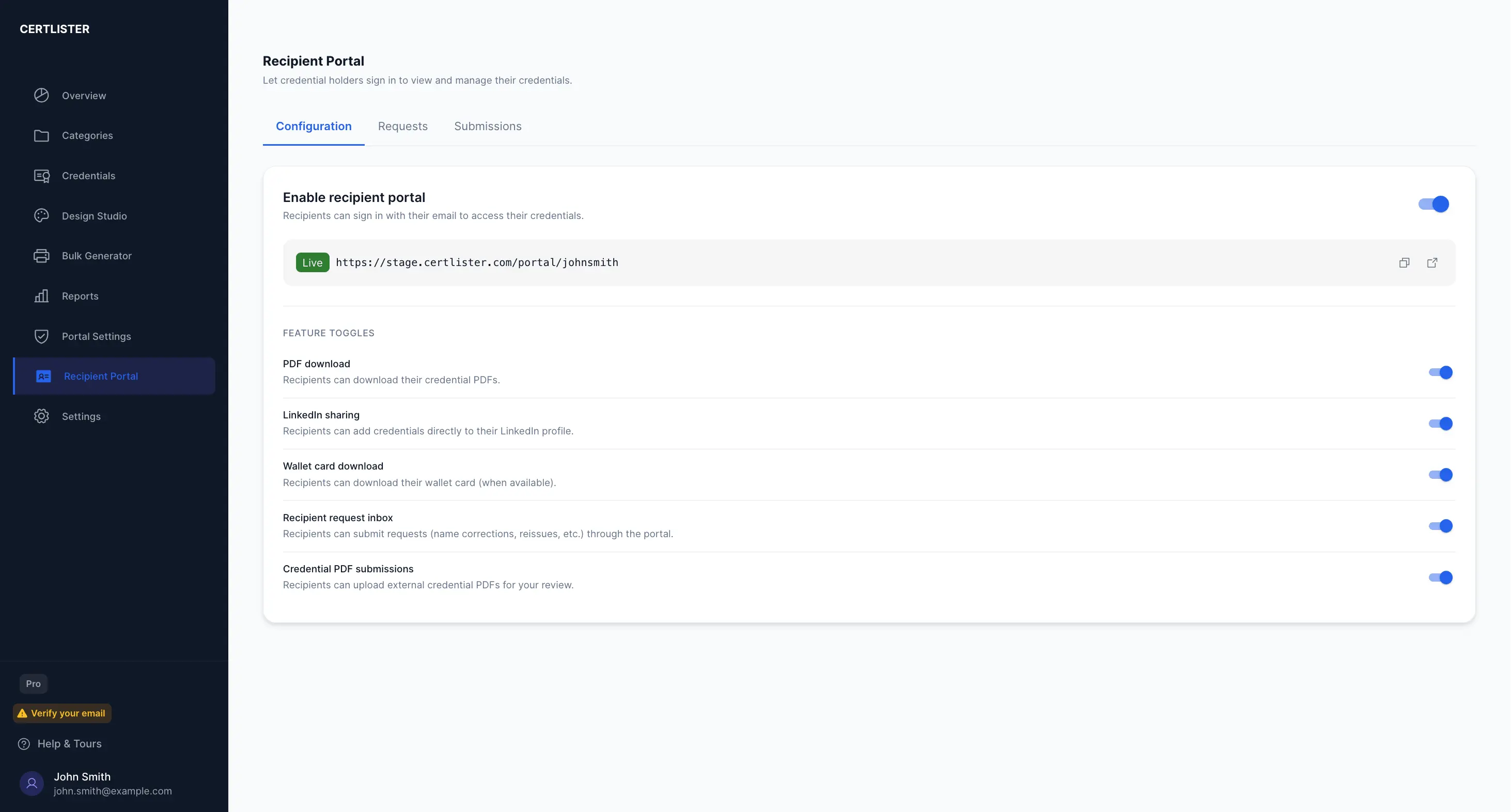
Haga clic en Portal del destinatario en la barra lateral izquierda (en Crecer). En la pestaña Configuración, active Habilitar portal del destinatario.
Una vez habilitado, la URL de su portal aparece debajo del conmutador con un botón de copiar. Comparta esta URL con sus titulares de credenciales — pueden guardarla y volver cuando quieran.
Cómo inician sesión los destinatarios
El portal usa autenticación por correo sin contraseña:
- El destinatario visita la URL de su portal
- Ingresa su dirección de correo
- Si ha emitido al menos una credencial a ese correo, CertLister le envía un código de 6 dígitos (válido por 10 minutos). Un correo sin credenciales no recibe código.
- Ingresa el código — y ya está dentro
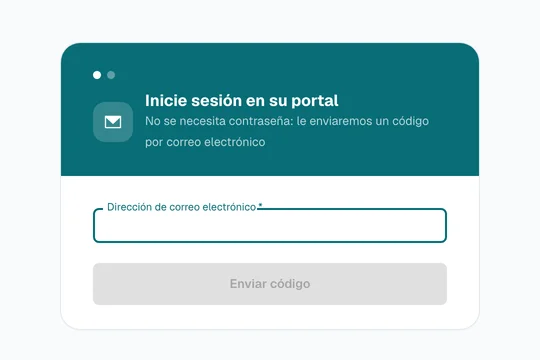
El código se envía automáticamente en cuanto se escribe el sexto dígito. Las sesiones duran 24 horas. No hay cuenta que crear — la dirección de correo es la identidad.
La coincidencia de correo no distingue mayúsculas. Un destinatario con John@Example.com verá las credenciales emitidas a john@example.com.
Qué ven los destinatarios
Tras iniciar sesión, los destinatarios ven todas las credenciales emitidas a su dirección de correo dentro de su organización. Cada tarjeta de credencial muestra:
- Título y estado de la credencial (Activa / Vencida / Revocada / Reemplazada)
- Nombre del titular (si está establecido en el registro)
- Categoría
- Fechas de emisión y vencimiento
Desde la tarjeta o la página de detalle, los destinatarios pueden:
| Acción | Disponible cuando |
|---|---|
| Ver la página de verificación | La credencial no está revocada |
| Descargar el PDF | El PDF existe + la función del portal está habilitada |
| Agregar a LinkedIn | La credencial no está revocada ni reemplazada + la función está habilitada |
| Descargar la tarjeta de bolsillo | La tarjeta de bolsillo existe + la función está habilitada |
| Descargar la insignia | Existe una insignia |
Las credenciales revocadas son visibles en la lista (con la insignia Revocada) pero todas las acciones de descarga y compartir están ocultas.
Conmutadores de funciones
En la pestaña Configuración del Portal del destinatario puede controlar qué acciones están disponibles para los destinatarios:
| Conmutador | Predeterminado | Efecto |
|---|---|---|
| Descarga de PDF | Activado | Muestra/oculta el botón de Descargar PDF |
| Compartir en LinkedIn | Activado | Muestra/oculta el botón de Agregar a LinkedIn |
| Descarga de tarjeta de bolsillo | Activado | Muestra/oculta el botón de tarjeta de bolsillo |
| Bandeja de solicitudes de destinatarios | Apagado | Permite a los destinatarios enviar solicitudes (Pro) |
| Envíos de PDF de credencial | Apagado | Permite a los destinatarios cargar PDF para revisión (Pro) |
Desactivar un conmutador oculta el botón correspondiente para todos los destinatarios la próxima vez que se cargue su página — sin republicar.
Solicitudes de destinatarios (Pro)
Cuando la bandeja de solicitudes de destinatarios está habilitada, un botón de "Enviar una solicitud" aparece en el portal. Los destinatarios pueden enviar solicitudes estructuradas a su organización:
| Tipo de solicitud | Cuándo usarla |
|---|---|
| Corrección de nombre | La credencial muestra un nombre incorrecto |
| Solicitud de reemisión | Perdida, dañada o necesita regenerarse |
| Solicitud de renovación | Vencida o por vencer |
| Disputa | Impugnar una decisión sobre la credencial |
| Consulta general | Cualquier otra pregunta |
Las solicitudes se vinculan a una credencial que el destinatario elige de un desplegable — sin escribir números de credencial manualmente. Una consulta general puede enviarse sin credencial.
Gestionar las solicitudes (administrador)
Vaya a Portal del destinatario → Solicitudes. La tabla muestra todas las solicitudes entrantes con el correo del destinatario, el tipo, la credencial vinculada, la fecha y el estado. Haga clic en una fila para expandir el mensaje completo.
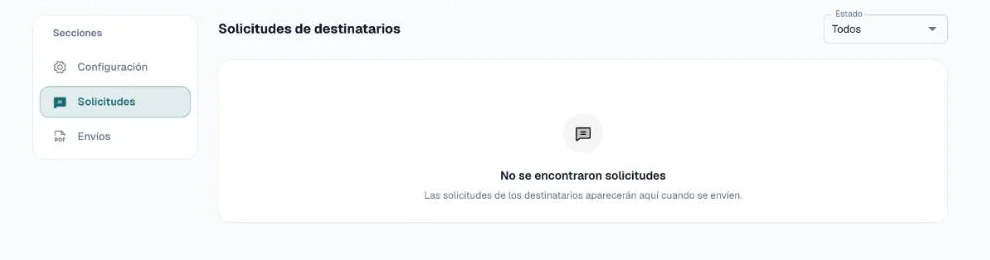
Para responder, haga clic en el icono de chat de cualquier fila:
- Establezca el estado — En progreso, Resuelta o Rechazada
- Para correcciones de nombre: ingrese el nombre corregido y CertLister actualiza el registro de la credencial automáticamente al guardar
- Para reemisión / renovación: un recordatorio le indica actualizar el registro desde la página de Credenciales
- Agregue un mensaje de respuesta opcional — el destinatario recibe una notificación por correo cuando se agrega una respuesta
Protección contra duplicados: si un destinatario envía el mismo tipo de solicitud para la misma credencial mientras una sigue abierta, verá "No se pudo enviar su solicitud. Inténtelo de nuevo." y no se creará un duplicado.
La pestaña de Solicitudes muestra una insignia con el conteo de pendientes para que vea de un vistazo cuándo llegan solicitudes nuevas.
Envíos de PDF de credencial (Pro)
Cuando los envíos de PDF de credencial están habilitados, los destinatarios pueden cargar un PDF vinculado a uno de sus registros de credencial. Es útil cuando un destinatario posee un documento emitido externamente y usted quiere adjuntarlo a su perfil de credencial para verificación.
Los destinatarios seleccionan una credencial de un desplegable y cargan un PDF (máx. 10 MB). Usted lo revisa y lo aprueba o rechaza con una nota opcional.
Al aprobar: el PDF cargado se convierte en el PDF descargable de esa credencial — los destinatarios pueden descargarlo de inmediato desde el portal.
Revisar los envíos (administrador)
Vaya a Portal del destinatario → Envíos. Haga clic en el icono de revisión (marca de verificación) en cualquier fila pendiente, elija Aprobar o Rechazar y agregue opcionalmente una nota. El destinatario recibe una notificación por correo con el resultado.
Preguntas frecuentes
P: ¿Destinatarios de organizaciones distintas pueden usar la misma URL de portal?
R: No — cada organización tiene su propia URL de portal. El portal está limitado a las credenciales emitidas por su organización.
P: ¿Y si el correo de un destinatario cambió desde que se emitió la credencial?
R: El portal hace coincidir por correo, así que deberá iniciar sesión con la dirección a la que se emitió la credencial. Para actualizar el correo en el registro de la credencial, vaya a la página de Credenciales y edite la credencial directamente.
P: ¿Puedo usar un dominio personalizado para la URL del portal?
R: Todavía no. La URL del portal siempre es app.certlister.com/portal/{su-slug}. Los dominios personalizados están en la hoja de ruta.
P: ¿Los destinatarios necesitan crear una cuenta?
R: No. El portal usa códigos OTP por correo sin contraseña — los destinatarios inician sesión con un código de un solo uso en cada sesión. No hay cuenta, contraseña ni formulario de registro.
P: ¿Qué sucede cuando se revoca una credencial?
R: Las credenciales revocadas siguen apareciendo en la lista del destinatario para que vea su historial, pero se muestra la insignia Revocada y todos los botones de descarga/compartir se ocultan.
P: ¿Cuánto dura una sesión del portal?
R: 24 horas. Después, el destinatario debe solicitar un nuevo código de inicio de sesión. El proceso toma menos de un minuto.