
Categorías: organice credenciales y configure ajustes
Tiempo de lectura: 10 minutos
Descripción general
Las categorías son la base de la organización en CertLister. Cada credencial pertenece a una categoría, y en la categoría se configura casi todo lo relativo a esas credenciales:
- Título de credencial predeterminado — prellena el título al emitir
- Automatización — si se envían correos al emitir, si las credenciales vencen solas y cuánto duran
- Diseño e insignia predeterminados — vincule diseños del Estudio de diseño para generar PDF e insignias automáticamente al emitir
- Numeración — un prefijo propio por categoría
- Campos personalizados — datos adicionales en cada credencial
- Página de verificación — qué campos aparecen en la ficha pública y en qué orden
- Notas internas — notas privadas, visibles solo para su equipo
- Operaciones masivas — generar PDF, enviar correos o gestionar varias categorías a la vez
Piense en una categoría como una plantilla para un tipo de credencial. «Capacitación en seguridad 2024», «Primeros auxilios nivel 2» e «Incorporación de empleados» serían tres categorías, cada una con sus propios ajustes. Las categorías alimentan el seguimiento de vencimientos y los informes del software de seguimiento y verificación de certificaciones.
Disponibilidad por plan
| Función | Gratis | Basic | Pro |
|---|---|---|---|
| Crear y gestionar categorías | Sí (máx. 3) | Sí (máx. 20) | Sí (ilimitadas) |
| Título de credencial predeterminado | Sí | Sí | Sí |
| Vencimiento predeterminado (meses) | Sí | Sí | Sí |
| Diseño predeterminado + PDF automático | Sí | Sí | Sí |
| Notas internas | Sí | Sí | Sí |
| Botón de LinkedIn en la página de verificación | Sí | Sí | Sí |
| Vencimiento automático | Sí | Sí | Sí |
| Correo de emisión al destinatario | Sí | Sí | Sí |
| Correo de recordatorio de vencimiento | Sí | Sí | Sí |
| Envío masivo de correos a los destinatarios de una categoría | Sí | Sí | Sí |
| Generación masiva de PDF | Sí | Sí | Sí |
| Campos personalizados | Sí | Sí | Sí |
| Prefijo de numeración por categoría | Sí | Sí | Sí |
| Personalización de campos de la página de verificación | Sí | Sí | Sí |
Crear una categoría
- Haga clic en Categorías en la navegación izquierda
- Haga clic en Nueva categoría (arriba a la derecha)
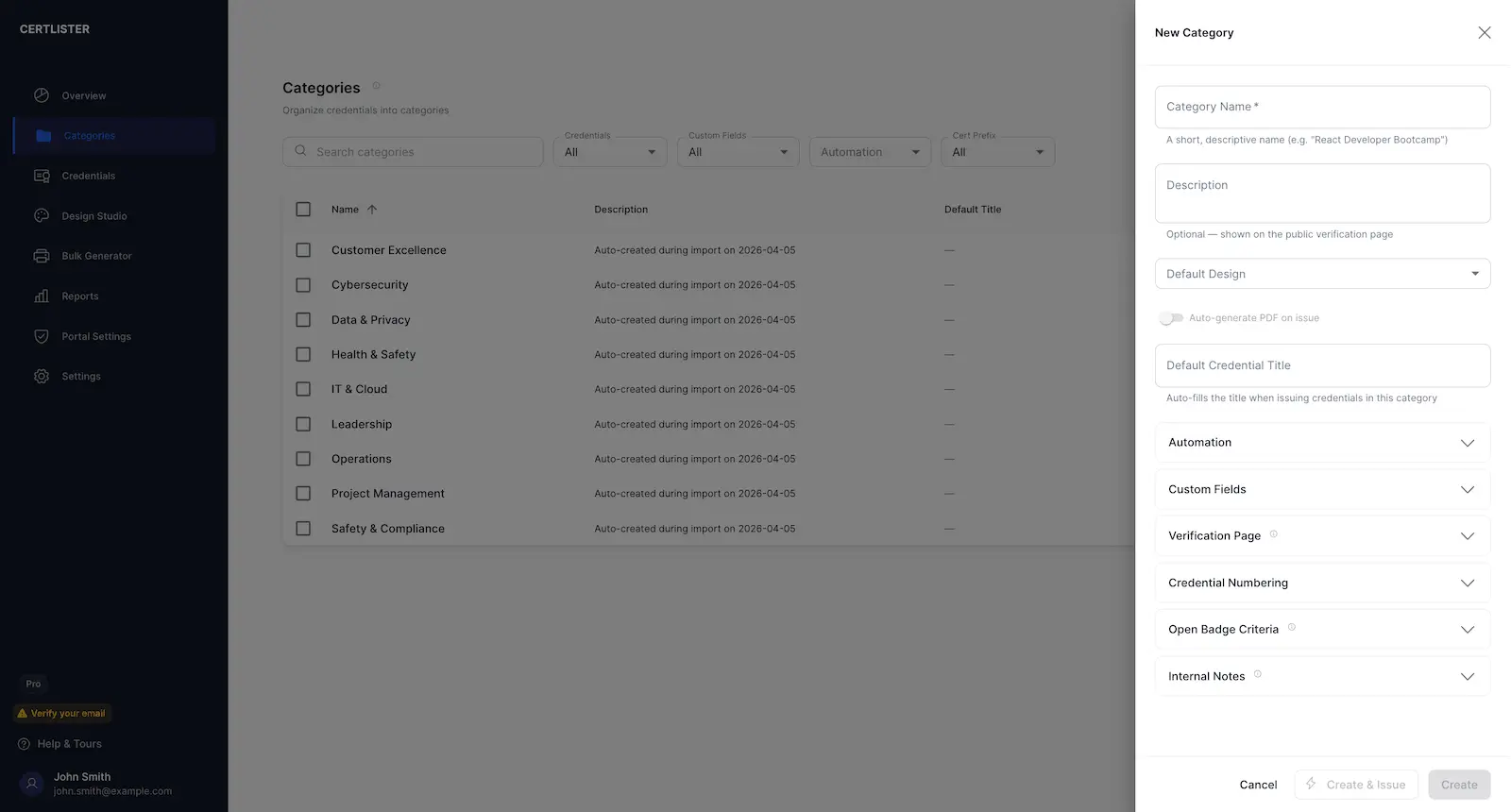
- Se abre el panel Nueva categoría — escriba el nombre, el título de credencial predeterminado y los ajustes que quiera ahora
- Haga clic en Crear categoría
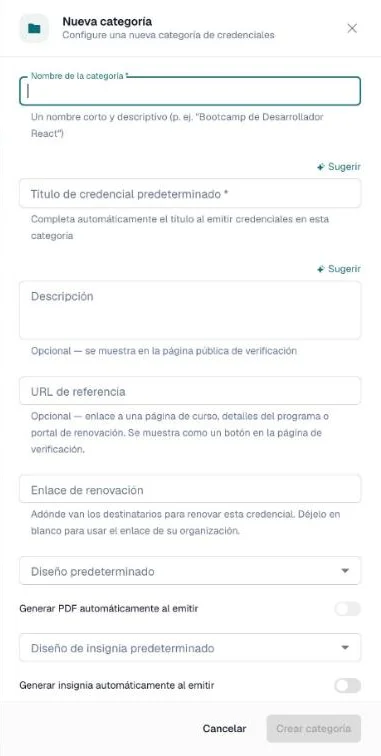
Nota: el nombre de la categoría debe ser único en su organización. CertLister lo revisa mientras escribe y le avisa de un nombre igual o parecido — consulte Aviso de nombre duplicado.
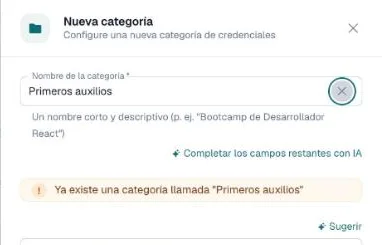
Completar con IA (Pro): después de escribir un nombre, haga clic en Completar los campos restantes con IA para redactar los demás campos, o en Sugerir junto a un solo campo. Revise el resultado antes de guardar.
Ajustes de la categoría
Todos los ajustes se abren con el icono de lápiz de una fila, que abre el panel de la categoría. Se agrupan así:
- Datos básicos: nombre, título de credencial predeterminado, descripción, URL de referencia, enlace de renovación
- Diseño predeterminado y diseño de insignia predeterminado, cada uno con un interruptor de generación automática
- Secciones: Automatización, Campos personalizados, Página de verificación, Numeración de credenciales, Criterios de Open Badge, Notas internas
Haga clic en el encabezado de una sección para abrirla.
Datos básicos
| Campo | Notas |
|---|---|
| Nombre | Requerido. Máximo 100 caracteres. Único en su organización. |
| Descripción | Opcional. Se muestra en la página pública de verificación. |
| URL de referencia | Opcional. Un enlace a una página del curso, los detalles del programa o un portal de renovación, que aparece como botón en la página de verificación. Consulte URL de referencia. |
| Enlace de renovación | Opcional. Dónde renuevan los destinatarios esta credencial. Déjelo en blanco para usar el enlace de su organización. |
Diseño predeterminado y PDF automático
Diseño predeterminado — el diseño del Estudio de diseño que se usa para los PDF de esta categoría. La lista muestra sus diseños guardados, con (predeterminado) junto al de su organización.
Al hacer clic en Generar PDFs para esta categoría, este diseño se elige por usted.
Generar PDF automáticamente al emitir — si está activado, se crea un PDF en segundo plano para cada credencial justo después de emitirla, con el diseño predeterminado. Con Ninguno, se usa el diseño predeterminado de su organización, que la opción nombra.
Diseño de insignia predeterminado y Generar insignia automáticamente al emitir funcionan igual para las insignias digitales. Consulte Insignias digitales.
Título de credencial predeterminado
El título predeterminado prellena el campo Título cada vez que emite una credencial en esta categoría. Ahorra tiempo y mantiene los títulos coherentes dentro de un programa.
Ejemplo: para la categoría «Primeros auxilios nivel 2», un título predeterminado «Certificado de logro — Primeros auxilios nivel 2» hace que cada credencial de la categoría empiece con ese título. Siempre puede cambiarlo en cada credencial.
Valores predefinidos de título
El campo Título de credencial predeterminado también es una lista de valores predefinidos. Ábrala para elegir entre:
- Valores del sistema — frases habituales como «Certificate of Completion», «Certificate of Achievement» o «Certificate of Attendance»
- Sus valores — los títulos que guardó para su organización
Para guardar uno: escriba un título y elija Guardar "…" como valor predefinido en la lista. Queda disponible para todas las categorías.
Para quitar uno: abra la lista y haga clic en Quitar de los valores predefinidos junto a él.
Los valores predefinidos se guardan a nivel de organización y están disponibles para todos los administradores y gerentes.
Automatización
Tres interruptores controlan lo que CertLister hace automáticamente con las credenciales de esta categoría.
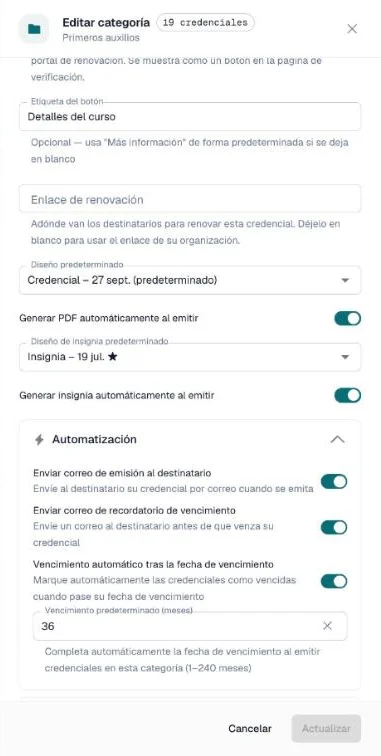
Enviar correo de emisión al destinatario
Si está activado, CertLister envía a cada destinatario su credencial en cuanto se crea, siempre que tenga un correo guardado. No es una opción por credencial: el panel de emisión indica qué ocurrirá según este interruptor.
Consulte Automatización de credenciales para el detalle de los correos y la solución de problemas.
Enviar correo de recordatorio de vencimiento
Si está activado, CertLister escribe a cada destinatario antes del vencimiento de su credencial. El calendario — hasta cinco recordatorios — se configura para toda la organización en Configuración → Notificaciones (por defecto: un recordatorio 7 días antes).
Vencimiento automático tras la fecha de vencimiento
Si está activado, la tarea diaria (a las 2:00 UTC) pasa a Vencida toda credencial activa de la categoría cuya fecha de vencimiento ya pasó.
Disponible en todos los planes.
Vencimiento predeterminado (meses)
Un campo numérico opcional (1 a 240 meses) al final de la sección Automatización.
Al elegir esta categoría en el panel de emisión, la fecha de vencimiento se abre y se prellena con hoy más ese número de meses. Puede cambiarla antes de guardar. Déjelo en blanco para credenciales sin vencimiento o de duración variable.
Ejemplo: ponga 24 para una categoría de RCP — en cada emisión, el vencimiento ya está calculado.
Consulte Automatización de credenciales para ver ejemplos y la solución de problemas.
Compartir en LinkedIn
El interruptor Botón Agregar a LinkedIn está en la sección Página de verificación, bajo Acciones. Si está activado, los destinatarios pueden agregar la credencial a su perfil de LinkedIn desde la página de verificación. Sigue el valor predeterminado de su organización hasta que lo cambie para una categoría.
Desactívelo para credenciales internas o confidenciales.
URL de referencia
Agregue una URL de referencia para llevar a verificadores y destinatarios a más información sobre el programa — página de inscripción, requisitos, portal de renovación o norma regulatoria.
Una vez definida, aparece un botón en la barra inferior de la ficha pública, junto a LinkedIn, el código QR y copiar enlace — para cada credencial de la categoría.
Campos:
| Campo | Requerido | Notas |
|---|---|---|
| URL de referencia | No | Escriba la dirección con o sin https:// — CertLister lo agrega. Máximo 2048 caracteres. |
| Etiqueta del botón | No | El texto del botón. «Más información» si se deja en blanco. Ejemplos: «Ver curso», «Renovar credencial». Máximo 60 caracteres. |
Mostrar botón de URL de referencia — un interruptor en la sección Página de verificación, bajo Acciones. Oculta el botón temporalmente (por ejemplo, con la inscripción cerrada) sin perder la URL guardada.
La URL de referencia está disponible en todos los planes sin costo adicional.
Campos personalizados
Disponible en todos los planes.
Los campos personalizados agregan datos a cada credencial de la categoría. Ejemplos: «Calificación», «Instructor», «Lugar», «Número de lote», «Proveedor de capacitación».
Se gestionan en la sección Campos personalizados del panel. Consulte Atributos personalizados de credenciales para definir campos, ingresar valores, usarlos en el Estudio de diseño y mostrarlos en la página de verificación.
Datos rápidos:
- Las claves usan minúsculas, números y guiones bajos (p. ej.,
score,instructor_name) - Los valores se ingresan en cada credencial
- Los campos se usan en el Estudio de diseño con fichas
{{custom.key}} - Usted decide si cada campo se muestra en la ficha pública
Tablas
Disponible en todos los planes.
Un campo de tabla guarda una lista de filas en cada credencial de la categoría: cursos con sus horas y calificaciones, las unidades de una licencia, un registro de desarrollo profesional. Imprima la lista en el PDF con una tabla en el Estudio de diseño.
Agregar una tabla a una categoría
- Abra el panel de la categoría y busque la sección Tablas, después de los campos personalizados.
- Haga clic en Agregar tabla. Elija una tabla inicial — Cursos (Curso, Horas, Completado), Módulos (Módulo, Resultado) o Registro de DPC (Actividad, Horas, Fecha) — o Tabla en blanco. Después cambie el nombre y las columnas como quiera. La clave de la tabla se crea a partir de su nombre.
- Cada columna ocupa una línea: su nombre, su tipo (Texto o Fecha), un botón para quitarla y botones de flecha para subirla o bajarla. Haga clic en Agregar columna para añadir otra.
Las claves están ocultas. Haga clic en Editar claves para mostrar la clave de cada tabla y de cada columna, y en Ocultar claves para ocultarlas de nuevo. Rara vez las necesita: una clave se crea a partir del nombre y solo importa al importar o exportar un CSV.
Una categoría puede tener hasta 5 tablas, y una tabla hasta 6 columnas. Un contador bajo las columnas indica "N de 6 columnas". La clave de una tabla no puede ser igual a la de un campo personalizado de esa categoría. Si cambia la clave de una tabla ya guardada, las filas ya guardadas dejan de mostrarse hasta que la restablezca.
Si mueve las columnas de una tabla ya guardada, aparece un aviso bajo ellas: "Los archivos exportados antes de este cambio listan las columnas en el orden anterior. Expórtelos de nuevo antes de importarlos." Las exportaciones hechas antes del 23 de octubre de 2026 guardan cada tabla en una sola celda, con los valores en el orden de las columnas, así que ya no coinciden después de mover una columna. Las exportaciones más recientes dan a cada columna su propio encabezado y no se ven afectadas. Si tiene una exportación anterior, exporte de nuevo las credenciales antes de editarlas e importarlas.
Al guardar una categoría con una tabla nueva, un mensaje le indica el Estudio de diseño: "Categoría guardada. Para imprimir las filas de la tabla Cursos en los PDF, agregue una tabla a un diseño." Haga clic en Abrir el Estudio de diseño para colocar la tabla. Una tabla nueva no imprime nada hasta que un diseño la incluya.
Ingresar las filas
Al emitir o editar una credencial de la categoría, aparece una sección por cada tabla después de los campos personalizados.
- La sección lista las filas en una lista corta, con un conteo como "4 filas". Muestra hasta 5 filas y luego "+ 3 filas más". Sin filas dice "Todavía no hay Cursos." y ofrece Agregar filas, o puede pegarlas desde una hoja de cálculo.
- Haga clic en Editar filas para abrir un editor amplio de esa tabla. Cada columna tiene un campo de entrada (un campo de fecha para las columnas de fechas). Haga clic en Agregar fila para añadir una fila y en el botón de quitar para eliminar una. Un contador muestra cuántas filas hay, por ejemplo "4 de 100 filas".
- Pegue filas de una hoja de cálculo en cualquier celda del editor. Las tabulaciones separan las celdas y los saltos de línea separan las filas, a partir de la celda donde pegó. Las columnas de más se ignoran. Pegar más de 100 filas se rechaza.
- Haga clic en Listo, en el botón de cerrar, o presione Escape para cerrar el editor. Las filas quedan en el panel y se guardan al emitir o actualizar la credencial.
- Un valor puede tener hasta 200 caracteres. No puede contener
|ni un salto de línea. En una columna de fechas, ingrese una fecha como2026-09-14; un texto que no es una fecha clara, como "Primavera 2026", se queda como está y muestra un error bajo la celda. - Una fila con todas las celdas en blanco se elimina.
- Un borrador conserva sus filas, y Devolver a borrador en una credencial emitida también las conserva. Al emitir varios borradores a la vez, las filas propias de cada borrador pasan a su credencial.
- Emitir otra inicia la siguiente credencial con filas vacías. Los valores personalizados se conservan; las filas no, porque pertenecen a una sola persona.
- La vista de detalles de la credencial muestra cada tabla bajo los campos personalizados.
Cambiar una tabla más adelante
- Quitar una tabla o una columna no elimina filas guardadas. El panel deja de mostrar una tabla quitada, y un diseño que aún tiene una tabla para ese campo sigue imprimiendo sus filas. Los valores de una columna quitada se descartan la próxima vez que se edite la tabla de esa credencial.
- Una credencial movida a otra categoría conserva sus filas. Las tablas que la nueva categoría no tiene no se muestran en el panel.
- Si una credencial vuelve a borrador y se emite de nuevo, solo conserva las tablas que su categoría todavía tiene. Las filas de una tabla quitada se descartan entonces, igual que los valores de un campo personalizado quitado.
Dónde aparecen las filas: en el PDF, mediante una tabla en el Estudio de diseño, y en la exportación CSV. Nunca aparecen en el texto de su página de verificación ni en la lista de Credenciales. Pero una tabla colocada en una página pública del diseño se imprime en el PDF de esa página, y cualquier persona puede descargar ese PDF desde su página de verificación mientras el botón de PDF esté activado (lo está por defecto). Vea Quién puede leer las filas. Para traer filas desde un archivo, consulte Importación masiva de credenciales.
Campos de la página de verificación
Disponible en todos los planes.
La sección Página de verificación elige qué campos aparecen en la ficha pública de las credenciales de esta categoría, y en qué orden.
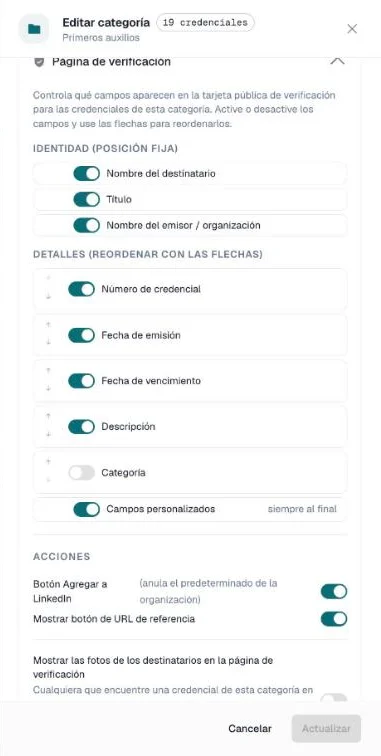
Campos fijos (activar o desactivar, posición fija):
- Nombre del destinatario
- Título
- Emisor / nombre de la organización
Campos reordenables (flechas para reordenar, interruptor para mostrar):
- Número de credencial
- Fecha de emisión
- Fecha de vencimiento
- Descripción
- Categoría (oculta por defecto)
- Campos personalizados (siempre al final)
Acciones:
- Botón Agregar a LinkedIn
- Mostrar botón de URL de referencia
- Mostrar las fotos de los destinatarios en la página de verificación — desactivado por defecto. Activarlo pide confirmación, porque publica la foto de los destinatarios junto con su PDF y su tarjeta de bolsillo. Consulte Agregar una foto a una credencial.
Consejo: estos ajustes afectan a la ficha de la credencial una vez encontrada. La búsqueda y el diseño de la página de verificación se configuran en Página de verificación.
Numeración de credenciales
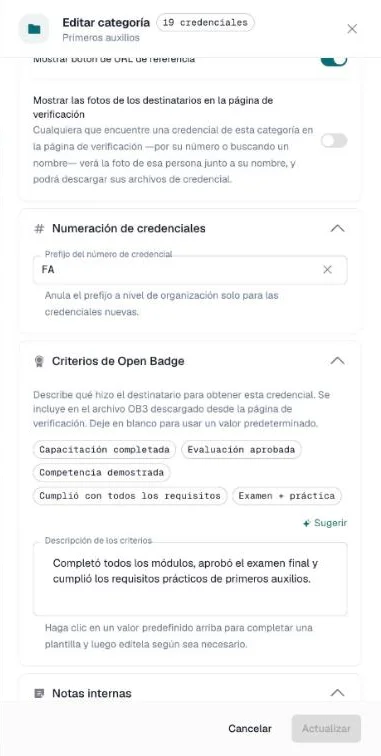
Defina un Prefijo del número de credencial (por ejemplo SEGURIDAD) para dar un prefijo propio a las credenciales nuevas de esta categoría. Déjelo en blanco para usar el prefijo de su organización. Las credenciales existentes conservan su número. Disponible en todos los planes.
Criterios de Open Badge
Describe lo que hizo el destinatario para obtener la credencial. Se incluye en el archivo Open Badge 3.0 que se descarga desde la página de verificación. Haga clic en un valor predefinido — Capacitación completada, Evaluación aprobada y otros — para partir de una plantilla y luego edítelo.
Notas internas
Un campo libre (máximo 1000 caracteres) para notas privadas sobre la categoría — detalles del programa, recordatorios, datos de contacto, etc.
Las notas internas nunca se muestran en la página pública ni en nada que vean los destinatarios. Solo las ven los administradores y gerentes de su organización.
La columna Configuración
La lista de categorías tiene una columna Configuración que muestra lo que cada categoría hace por sí sola. Puede mostrar Correo al emitir, Recordatorio de vencimiento, Vencimiento automático, PDF automático e Insignia automática, el prefijo de numeración de credenciales, "N campos" para los campos personalizados y "N tablas" para las tablas. Pase el puntero por "N tablas" para ver cada tabla con sus columnas, por ejemplo "Cursos: Curso, Horas, Completado". Una categoría sin nada de esto dice "Nada configurado". Insignia automática solo aparece si las insignias digitales están activadas en Configuración → Funciones.
Operaciones masivas
Menú de la fila
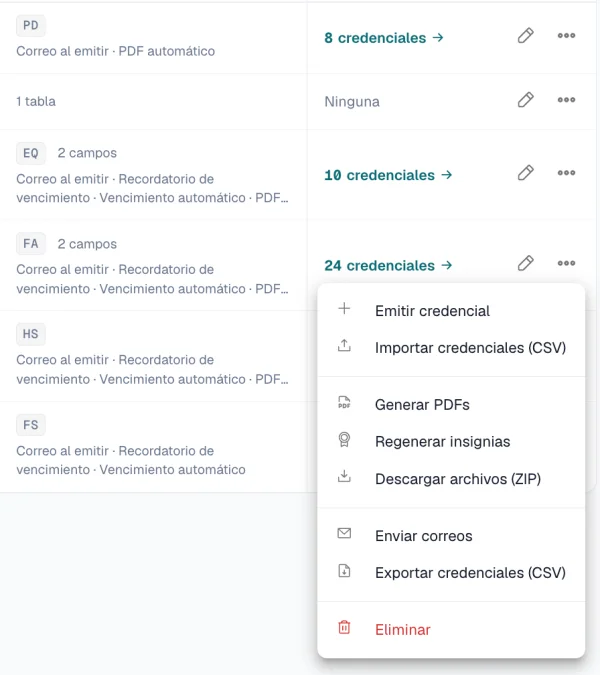
Cada fila de categoría tiene un menú ⋯ con Emitir credencial, Importar credenciales (CSV), Generar PDFs, Generar insignias (Regenerar insignias cuando cada credencial de la categoría ya tiene una), Descargar archivos (ZIP), Enviar correos, Exportar credenciales (CSV) y Eliminar.
- Emitir credencial abre la lista de credenciales filtrada por esa categoría, con el formulario de emisión ya configurado en esa categoría y sus valores predeterminados completados
- Importar credenciales (CSV) abre la importación con cada línea del archivo yendo a esta categoría. Vea Importar desde una categoría
- Descargar archivos (ZIP) reúne los PDF, las tarjetas o las insignias de la categoría en un solo archivo ZIP, con un máximo de 500 credenciales a la vez
- Exportar credenciales (CSV) descarga las credenciales de la categoría como hoja de cálculo, con las mismas columnas que Exportar CSV en la página Credenciales
Enviar correos a toda una categoría
- Haga clic en el menú ⋯ de la fila → Enviar correos
- El diálogo indica cuántas credenciales recibirán un correo y cuáles se omiten — las que no tienen correo y las ya enviadas
- Marque las opciones de adjunto si quiere adjuntar el PDF o la tarjeta
- Haga clic en el botón de envío
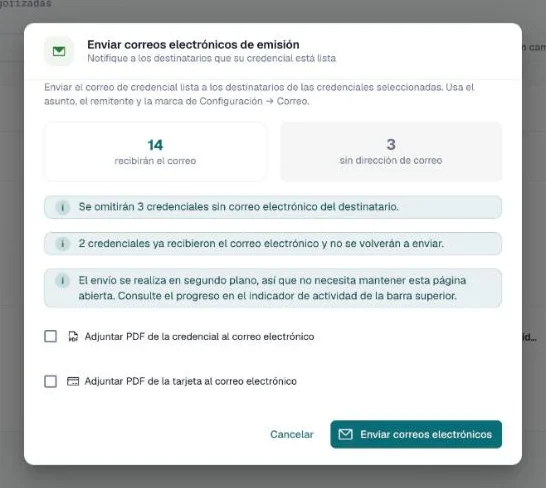
El envío se hace en segundo plano, así que no necesita mantener la página abierta. Siga el avance con el indicador de actividad de la barra superior.
Generar los PDF de una categoría
- Haga clic en el menú ⋯ de la fila → Generar PDFs
- El diálogo indica cuántas credenciales están seleccionadas. Mientras algunas no tengan PDF, solo esas reciben uno y las demás conservan el suyo; cuando todas tienen PDF, generar los reemplaza todos. Un PDF cargado siempre se conserva
- Elija un diseño — el de la categoría se elige por usted
- Inicie la generación — los PDF se crean en segundo plano; siga el avance en la barra superior
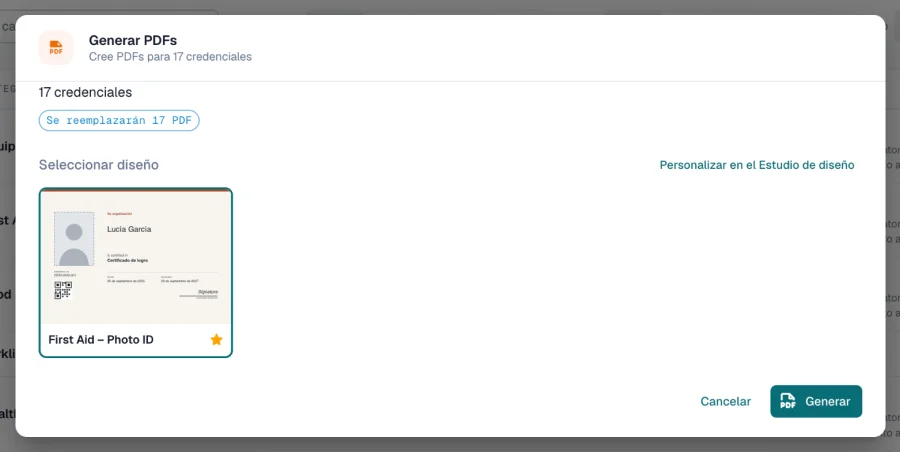
Disponible en todos los planes. Consulte Generar los PDF de sus credenciales para el proceso completo.
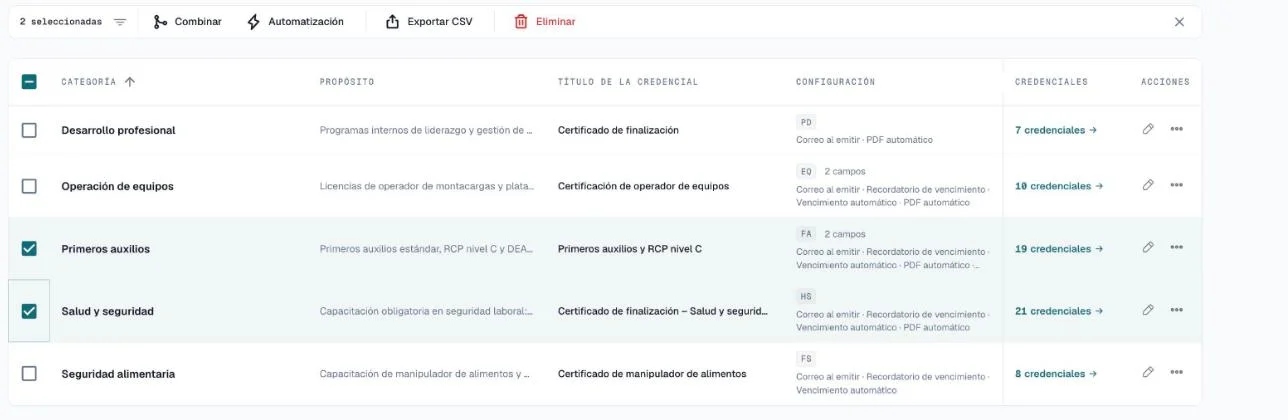
Editar la automatización en masa
- Marque categorías — aparece una barra con Combinar, Automatización, Exportar CSV y Eliminar
- Haga clic en Automatización
- Para Enviar correo al emitir, Enviar recordatorio de vencimiento y Vencimiento automático, elija Activado, Desactivado o Sin cambios
- Haga clic en Aplicar a N categorías
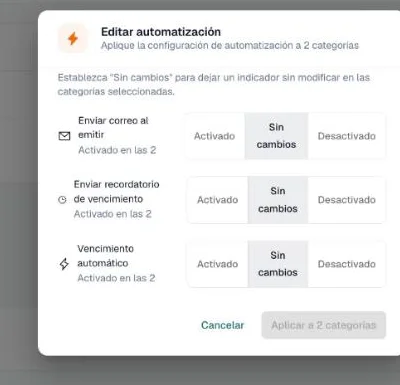
Útil al preparar una organización nueva con la misma automatización en todas las categorías.
Combinar categorías
Combinar mueve todas las credenciales y los participantes de lista de las categorías elegidas a una de ellas, y luego elimina las demás.
- Marque dos o más categorías
- Barra de acciones → Combinar
- Elija la categoría de destino — una de las marcadas
- Revise el resultado: qué categoría se conserva, cuáles se eliminan y qué se mueve
- Haga clic en Combinar categorías
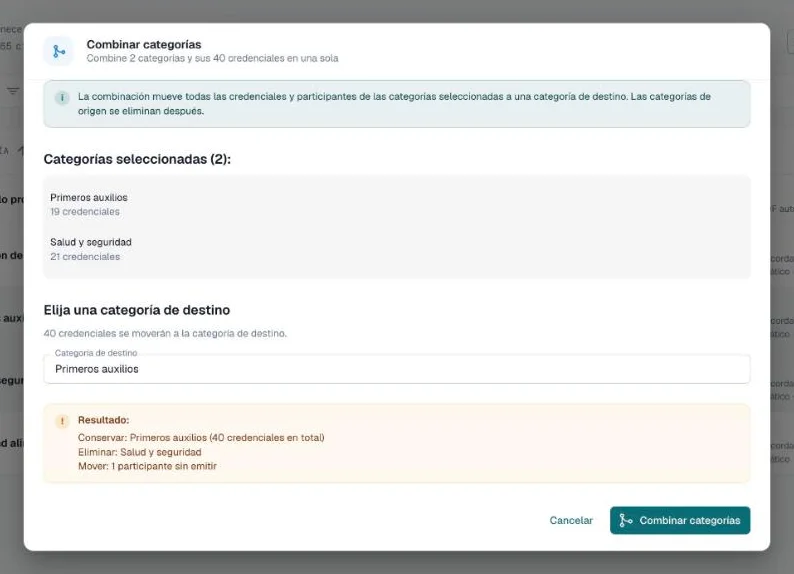
Atención: no se puede deshacer. Revise antes los ajustes de la categoría de destino. Si publica las fotos de los destinatarios, el diálogo le avisa de que las fotos, los PDF y las tarjetas de bolsillo de las credenciales movidas también se vuelven públicos.
Eliminar en masa
- Marque las categorías
- Barra de acciones → Eliminar
- Elija qué pasa con sus credenciales:
- Mover a "Sin categoría" — las credenciales se conservan, sin categoría
- Mover a otra categoría — elija la categoría
- Haga clic en Eliminar categorías
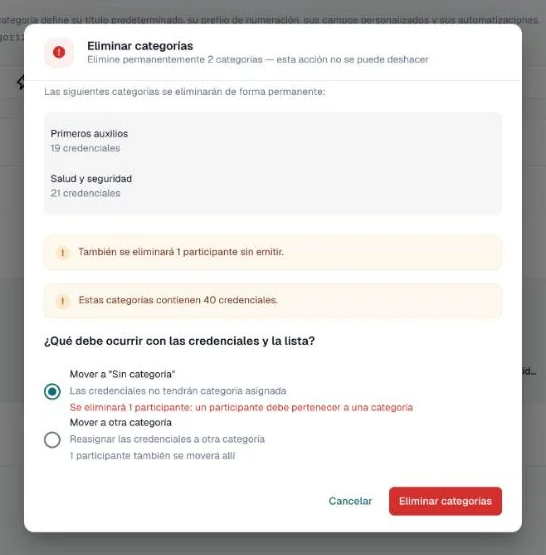
Eliminar una categoría nunca elimina sus credenciales. Los participantes de lista sin emitir deben pertenecer a una categoría: se eliminan si elige Mover a "Sin categoría", y se mueven si elige otra categoría.
Importación y exportación CSV
Importar categorías desde CSV
- Haga clic en Importar CSV (arriba en la página Categorías)
- Haga clic en Descargar plantilla CSV para tener las columnas
- Complete sus categorías, cargue el archivo y haga clic en Siguiente
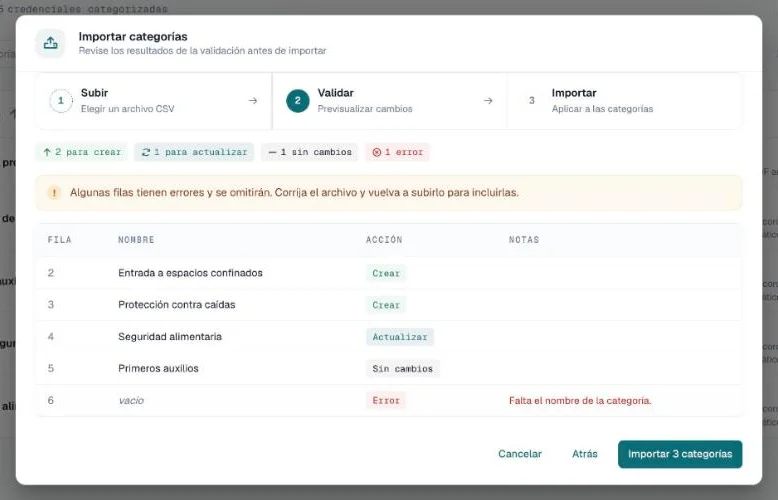
- CertLister revisa el archivo y muestra cada fila con su acción:
- Crear — una categoría nueva
- Actualizar — una categoría existente (se busca por nombre)
- Sin cambios — nada que actualizar
- Error — la fila tiene un problema, indicado en la columna Notas; se omite
- Haga clic en Importar N categorías
Columnas: name (requerida), y además description, default_title, cert_prefix, category_url, category_url_label, renewal_url, send_email_on_issue, send_expiry_reminder, auto_expire, default_expiry_months, auto_generate_pdf, auto_generate_badge, criteria_narrative, internal_notes, linkedin_share_enabled, show_url_on_verify, show_photo_on_verify y custom_attribute_schema. La plantilla las incluye todas.
Si faltan títulos, Completar títulos faltantes con IA los redacta por usted (Pro).
Nota: el diseño predeterminado y la disposición de campos de la página de verificación no se configuran por CSV — hágalo en el panel de la categoría.
show_photo_on_verifypuede desactivar la publicación de fotos, nunca activarla.
Exportar categorías a CSV
- Para exportar todo: haga clic en Exportar CSV (arriba en la página)
- Para exportar una selección: marque las filas → barra de acciones → Exportar CSV
El CSV incluye todos los campos habituales, más el esquema de campos personalizados en JSON.
Solución de problemas
Eliminar una categoría que tiene credenciales
Eliminar desde la página Categorías siempre pregunta qué hacer con las credenciales: moverlas a "Sin categoría" o a otra categoría. Consulte Eliminar en masa.
Se alcanzó el límite de categorías
Si ve un error por alcanzar el límite:
- Plan gratuito: máximo 3 categorías. Pase a Basic para tener hasta 20.
- Plan Basic: máximo 20 categorías. Pase a Pro para tener ilimitadas.
Vaya a Configuración → Plan y facturación para cambiar de plan.
Aviso de nombre de categoría duplicado
CertLister detecta nombres iguales o muy parecidos mientras escribe. También aparece una etiqueta de aviso en las filas cuyo nombre coincide o se parece a otro.
- Igual (sin distinguir mayúsculas): «Ya existe una categoría llamada X»
- Parecido (p. ej., «Primeros auxilios nivel 2» y «Primeros auxilios niv. 2»): «Similar a la categoría existente X»
El aviso no impide guardar. Si lo ve en una fila existente, use Combinar para unir los duplicados.
El PDF automático no se genera
- Revise que Generar PDF automáticamente al emitir esté activado. Con Ninguno como diseño se usa el diseño predeterminado de su organización, así que necesita al menos un diseño de credencial en el Estudio de diseño
- La generación ocurre en segundo plano después de emitir; revise la sección PDF de la credencial tras unos segundos
Preguntas frecuentes
P: ¿Los ajustes de la categoría se aplican a las credenciales existentes?
R: El correo de emisión, el recordatorio de vencimiento y el vencimiento predeterminado se aplican al emitir, así que cambiarlos afecta a las credenciales nuevas. La tarea de vencimiento automático procesa todas las credenciales de la categoría, sin importar cuándo se crearon. Los cambios de campos de la página de verificación y de campos personalizados se aplican de inmediato.
P: ¿Puedo mover una credencial a otra categoría?
R: Sí. Abra la credencial con el icono de lápiz → cambie el campo Categoría → Actualizar. También puede mover varias credenciales a la vez desde la página Credenciales, con la barra de acciones.
P: ¿Qué pasa en la página de verificación cuando cambio los campos mostrados?
R: El cambio es inmediato. La próxima visita a la página de verificación muestra la nueva configuración.
P: ¿Puedo tener una numeración distinta por categoría?
R: Sí, en todos los planes. Defina un Prefijo del número de credencial en cada categoría. El formato de numeración sigue siendo un ajuste de la organización en Configuración → Personalización.
P: Si elimino un campo personalizado, ¿qué pasa con los datos existentes?
R: El campo desaparece del formulario y de la página de verificación. Los valores guardados no se eliminan de inmediato — quedan en la base de datos sin mostrarse. Si vuelve a crear la misma clave, reaparecen.
P: ¿Puedo cambiar el nombre de una categoría?
R: Sí. Haga clic en el icono de lápiz → cambie el Nombre → Actualizar.
P: ¿Qué es el botón de LinkedIn y cómo lo controlo?
R: Aparece en la página pública de verificación y permite al destinatario agregar la credencial a su perfil de LinkedIn. Está activado por defecto. Para desactivarlo en una categoría: panel de la categoría → Página de verificación → desactive Botón Agregar a LinkedIn → Actualizar.
P: ¿Puedo enviar correos a los destinatarios de una categoría si el correo de emisión está desactivado?
R: Sí. Enviar correos (menú ⋯ de la fila) envía los correos sin importar ese ajuste. El ajuste de la categoría solo decide el envío automático al emitir. El envío masivo siempre es una acción manual.
P: ¿Los destinatarios ven las notas internas?
R: No. Son privadas y nunca aparecen en la página pública, en los correos ni en los PDF.
P: ¿Qué es la URL de referencia y dónde aparece?
R: Es un enlace opcional asociado a una categoría — página del curso, requisitos del programa o portal de renovación. Una vez definida, aparece como botón en la barra inferior de la ficha pública, junto a LinkedIn, el código QR y copiar enlace, para cada credencial de la categoría. Puede cambiar la etiqueta (p. ej., «Ver curso») y ocultar el botón sin perder la URL.