
Entender su panel
Tiempo de lectura: 5 minutos
Descripción general
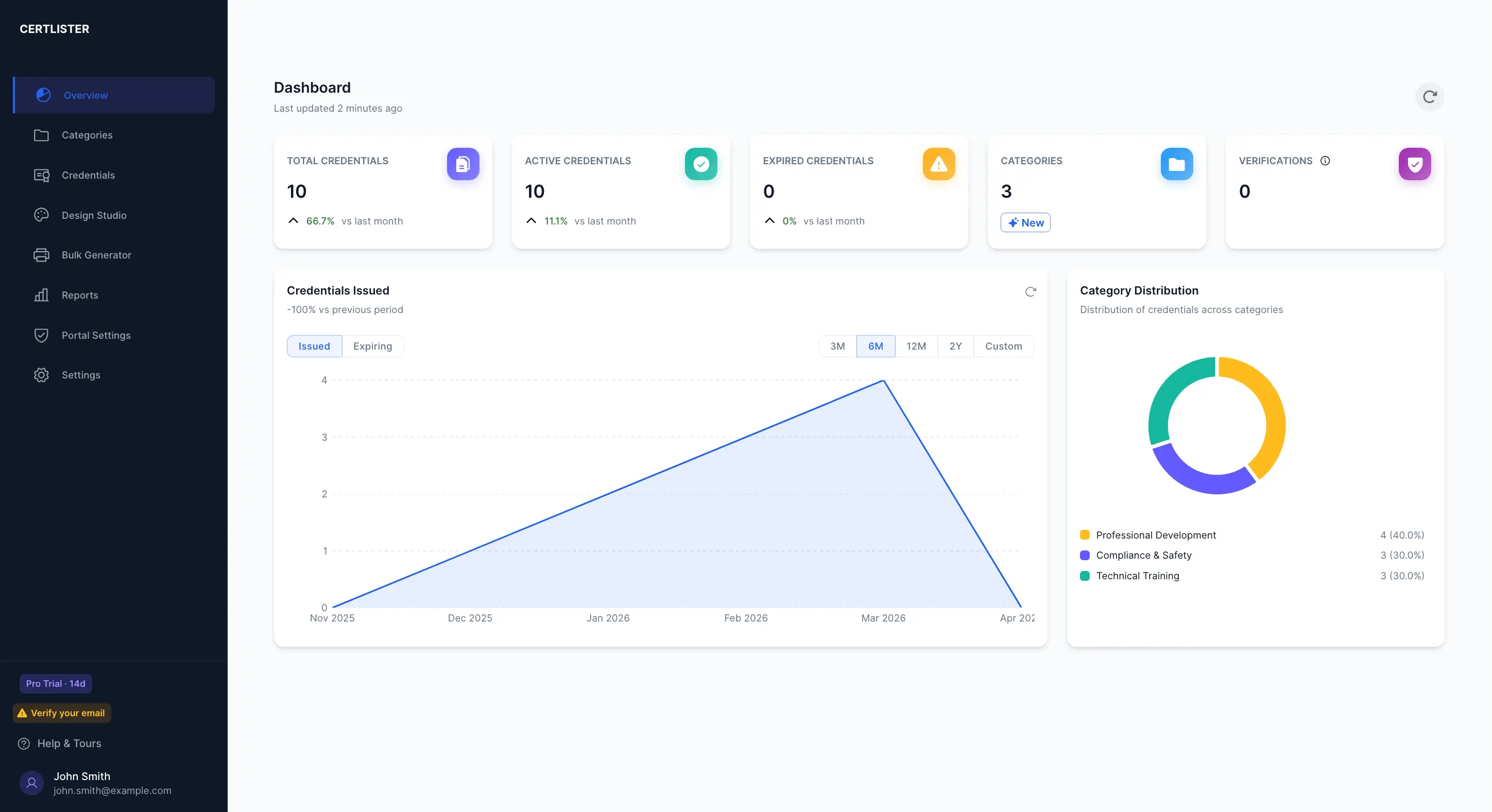
Su panel es lo primero que ve al iniciar sesión en CertLister. Le da una vista rápida de sus estadísticas y tendencias de credenciales. El panel resume lo que registra el software de seguimiento y verificación de certificaciones.
Esta guía explica qué muestra el panel y cómo usarlo con eficacia.
Estructura del panel
Su panel tiene estas secciones:
- Cifras clave (fila superior) — 5 números, cada uno abre las credenciales que cuenta
- Gráficos (debajo) — un gráfico de emisión y vencimiento, y un desglose por categoría
- Configuración (solo administradores) — en qué punto están su página de verificación, su logotipo, sus correos y sus diseños
Sección 1: cifras clave
La fila superior muestra 5 números de un vistazo. Haga clic en un número para abrir las credenciales que cuenta.

Emitidas
Qué muestra:
- Todas las credenciales que ha emitido, sea cual sea su estado actual (activa, vencida, revocada o reemplazada)
- Debajo del número: cuántas se emitieron en el mes calendario actual
Ejemplo: "125" con "+12 este mes"
Para qué sirve:
- Seguir el crecimiento en el tiempo
- Conocer su volumen de credenciales
Al hacer clic: ver todas las credenciales
Activas
Qué muestra:
- Las credenciales válidas hoy
- Excluye las vencidas, revocadas y reemplazadas
Ejemplo: "118"
Para qué sirve:
- Ver cuántas credenciales válidas están en circulación
- Reportes de cumplimiento
Cómo se actualiza:
- Automáticamente cuando las credenciales vencen (según la fecha de vencimiento)
- Cuando usted revoca credenciales manualmente
Al hacer clic: ver solo las credenciales activas
Vencen pronto
Qué muestra:
- Las credenciales activas cuya fecha de vencimiento cae en los próximos 30 días
- El número se muestra en naranja cuando hay alguna por vencer
Ejemplo: "4"
Para qué sirve:
- Contactar a los titulares antes de que su credencial venza
- Planificar las renovaciones con un mes de anticipación
Al hacer clic: credenciales filtradas por "Activa" y "Vence en 30 días": las mismas credenciales, en una lista
Vencidas
Qué muestra:
- Las credenciales que pasaron su fecha de vencimiento
- Las credenciales revocadas y reemplazadas no se cuentan aquí, aunque su fecha de vencimiento ya haya pasado
Ejemplo: "7"
Para qué sirve:
- Identificar credenciales que requieren renovación
- Seguimiento de cumplimiento
- Planificar capacitación de recertificación
Al hacer clic: ver solo las credenciales vencidas
Verificaciones
Qué muestra:
- El número de veces que destinatarios o terceros consultaron una credencial en su página pública de verificación en los últimos 30 días
Ejemplo: "42"
Para qué sirve:
- Medir qué tan activamente se consultan sus credenciales
- Detectar actividad de verificación inusual
- Entender la interacción de los destinatarios después de la emisión
Nota: este número abre Reportes → Verificaciones, donde están los registros detallados de verificación (quién verificó qué y cuándo), en todos los planes.
Sección 2: gráficos
Dos paneles muestran cómo se reparten sus credenciales en el tiempo y entre categorías.
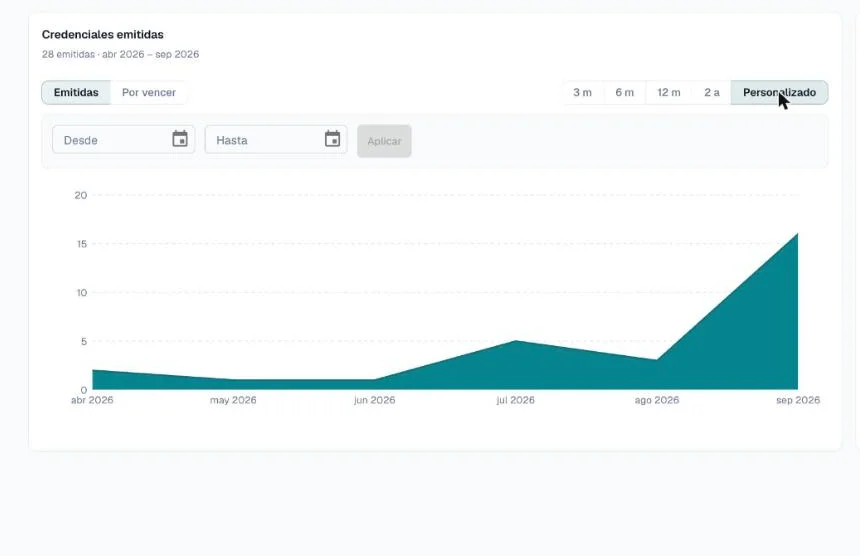
Credenciales emitidas / por vencer
Qué muestra:
- Un gráfico de área de credenciales por mes
- Alterne entre Emitidas (credenciales emitidas cada mes) y Por vencer (credenciales activas que vencen cada mes) con el conmutador en la parte superior
- La línea bajo el título indica cuántas credenciales contiene el gráfico y qué meses abarca
Controles:
- Conmutador Emitidas / Por vencer — Emitidas mira hacia atrás desde el mes actual; Por vencer mira hacia adelante desde él
- Rangos de fecha predefinidos — 3 m, 6 m, 12 m, 2 a, o Personalizado para elegir un rango de meses. En Emitidas puede elegir meses hasta el actual; en Por vencer, el mes actual o uno posterior. Elija ambos meses y haga clic en Aplicar
- Información emergente interactiva al pasar el cursor
Bueno saber:
- Por vencer cuenta solo las credenciales que siguen activas y aún no llegan a su fecha de vencimiento. Se excluyen las revocadas y las que ya renovó.
- El icono de actualizar en el encabezado del panel también recarga el rango de fechas que está viendo.
Para qué sirve:
- Ver tendencias de crecimiento de emisión e identificar períodos pico
- Anticipar los picos de renovación (el modo Por vencer muestra qué meses concentran más vencimientos)
- Detectar lapsos sin emisión de credenciales
Credenciales por categoría
Qué muestra:
- Sus categorías ordenadas según cuántas credenciales tiene cada una, con el número y su porcentaje sobre todas sus credenciales
- Las seis categorías más grandes por nombre; las demás se agrupan en Otras
- Las credenciales sin categoría, como Sin categoría
- Cuántas categorías tiene, bajo el título, con un enlace Gestionar a la página de Categorías
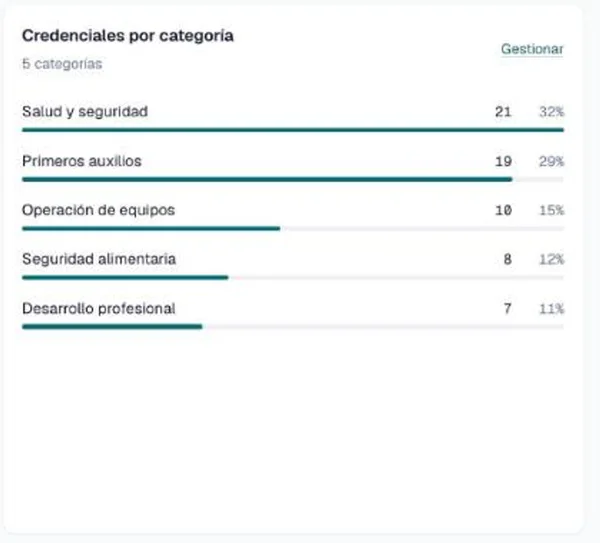
Al hacer clic en una fila: abre las credenciales de esa categoría. Otras abre la página de Categorías.
Para qué sirve:
- Entender qué tipos de credencial son los más comunes
- Balancear los programas de capacitación
- Asignar recursos
Sección 3: configuración
Los administradores también ven una tarjeta Configuración, debajo de los gráficos. Mientras no tenga ninguna credencial, aparece junto a la tarea que le guía para emitir una.
Qué muestra:
- Página de verificación — su dirección pública, en su dominio personalizado cuando ese dominio está activo
- Dominio personalizado — el dominio y su estado, o No conectado (Pro)
- Logotipo — si se ha subido uno
- Dirección de respuesta — adónde llegan las respuestas de los destinatarios (Basic y Pro)
- Calendario de recordatorios — cuántos días antes del vencimiento se escribe a los destinatarios. Los recordatorios solo se envían para las credenciales cuya categoría tiene activada la opción Enviar correo de recordatorio de vencimiento
- Diseños guardados — cuántos diseños tiene
Al hacer clic en una fila: abre la página donde se cambia ese ajuste.
Navegar desde el panel
La barra lateral izquierda
La barra lateral izquierda agrupa la navegación en tres secciones.
En una ventana ancha puede dar más espacio a una página. Haga clic en el botón que está al final de la barra lateral; su descripción emergente dice Contraer la barra lateral. La barra se reduce a iconos; pase el puntero sobre un icono para ver su nombre. Haga clic de nuevo en el botón para expandirla. Su navegador recuerda la elección. El Estudio de diseño siempre se abre con la barra reducida, para dejar más espacio al lienzo.
Gestionar — lo que configura y usa a diario:
- Visión general — lo devuelve a esta página
- Categorías — organice los tipos de credencial
- Credenciales — vea y gestione todas las credenciales
- Estudio de diseño — cree y edite diseños de credencial (lienzo de arrastrar y soltar), y aplique uno a todas las credenciales que aún no tienen PDF
- Página de verificación — configure su página pública de verificación, el widget de incrustación y la marca
Crecer — las superficies que salen a buscar trabajo:
- Reportes — actividad de credenciales, tendencias de verificación, entrega de correos, estadísticas del equipo
- Automatizaciones — reglas que actúan sobre las credenciales al emitirse, al caducar o al rebotar
- Integraciones — claves de API y webhooks
- Portal del destinatario — donde los destinatarios inician sesión para obtener y gestionar sus propias credenciales
Cuenta:
- Configuración — configuración de la organización, perfil, facturación
Menú de usuario
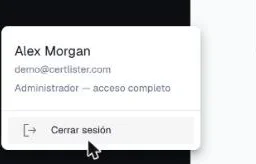
Haga clic en su nombre al final de la barra lateral, o en su avatar cuando la barra está reducida. El menú muestra su nombre, su correo y su rol, con un botón Cerrar sesión. Para cambiar su perfil, vaya a Configuración → Perfil.
Entender los estados de las credenciales
Las credenciales pueden tener estos estados. El panel cuenta las credenciales activas y vencidas; la página Credenciales también muestra Revocada, Reemplazada y Borrador.
Activa (verde)
Qué significa:
- La credencial es actualmente válida
- No está vencida ni revocada
- Aparece como válida en la verificación pública
Se muestra activa cuando:
- No tiene fecha de vencimiento
- La fecha de vencimiento está en el futuro
Vencida (amarillo/naranja)
Qué significa:
- La fecha de vencimiento ya pasó
- Ya no es válida para el cumplimiento
- Se muestra como "Vencida" en la verificación pública
Qué sucede:
- El estado cambia automáticamente cada día a las 2 AM UTC a partir de la fecha de vencimiento
- El destinatario debe renovar o recertificarse
Revocada (rojo)
Qué significa:
- La credencial fue revocada manualmente por un administrador
- Es inválida aunque su fecha de vencimiento no haya pasado
- Se muestra como "Revocada" en la verificación pública
Razones comunes para revocar:
- Credencial fraudulenta
- El destinatario violó los términos
- Credencial emitida por error
- Certificación suspendida
Reemplazada
Qué significa:
- Se emitió una credencial nueva como renovación de esta
- La verificación pública la muestra como reemplazada, con un enlace a la credencial actual
- Los recordatorios de vencimiento se detienen para ella
Consulte Emitir su primera credencial.
Borrador
Qué significa:
- Guardada pero aún no emitida — sin número ni verificación pública
- No usa créditos hasta que se emite
Consulte Borradores.
Cifras clave clicables
Cada número abre una vista filtrada:
Emitidas → página de todas las credenciales
Activas → credenciales filtradas por estado "Activa"
Vencen pronto → credenciales activas que vencen en los próximos 30 días
Vencidas → credenciales filtradas por estado "Vencida"
Verificaciones → Reportes → Verificaciones
Consejo: use estos atajos para acceder rápido a los datos relevantes en lugar de filtrar manualmente.
Actualización del panel
Las cifras del panel se actualizan:
- Cada vez que abre el panel
- Automáticamente cada 5 minutos mientras la página está abierta
- Cuando hace clic en el icono de actualizar en el encabezado del panel
El encabezado indica cuándo se actualizaron las cifras por última vez, por ejemplo "Actualizado hace 3 minutos".
Si las cifras no se pueden cargar, aparece un mensaje en la parte superior de la página con un botón Reintentar. Las cifras que ya estaban en pantalla se mantienen.
Consejos para usar su panel con eficacia
Revise a diario
Rutina matutina (2 minutos):
- Revise las cifras clave — ¿alguna credencial vence pronto?
- Mire el gráfico — ¿el patrón de emisión es normal?
- Revise el desglose por categoría — ¿algo inesperado?
Monitoree el crecimiento
Tarea semanal:
- Compare "Emitidas" con la semana anterior
- ¿Aumenta? Sus programas están creciendo
- ¿Se estancó? Considere marketing o nuevos programas
Siga los vencimientos
Tarea mensual:
- Haga clic en Vencen pronto para ver quién debe renovar en los próximos 30 días
- Revise el conteo de Vencidas
- Contacte a los titulares para la renovación
- Planifique la capacitación de recertificación
Mantenga las categorías organizadas
Tarea trimestral:
- Revise el desglose por categoría
- Fusione categorías similares si hace falta
- Elimine las categorías sin uso
- Manténgalo simple (5-15 categorías es lo ideal)
Panel en el móvil
CertLister funciona en teléfonos y tabletas.
Diferencias en la vista móvil:
- Las cifras clave se muestran de dos en dos por fila
- Los gráficos se apilan y se ajustan al ancho de pantalla
- Navegación táctil
Consejo: guarde app.certlister.com en su teléfono para acceso rápido.
Solución de problemas
Las estadísticas muestran números incorrectos
Problema: los números parecen incorrectos o desactualizados.
Soluciones:
- Haga clic en el icono de actualizar en el encabezado del panel
- Actualice el navegador (Ctrl+R o Cmd+R)
- Cierre sesión y vuelva a entrar
"Sin datos para mostrar"
Problema: el panel muestra un estado vacío.
Razones:
- Acaba de crear su cuenta (aún sin credenciales)
- Se eliminaron todas las credenciales
- Los datos aún se están cargando
Solución:
- Cree su primera credencial
- Espere a que los datos carguen por completo
- Revise su conexión a internet
Los gráficos no cargan
Problema: las tarjetas de estadísticas se muestran pero los gráficos están en blanco.
Razones:
- Conexión a internet lenta
- Problema de compatibilidad del navegador
- JavaScript deshabilitado
Soluciones:
- Actualice la página
- Pruebe otro navegador (Chrome, Firefox, Safari, Edge)
- Verifique que JavaScript esté habilitado en el navegador
- Borre la caché del navegador
Las estadísticas no cuadran con el conteo de credenciales
Problema: los números no suman (Activas + Vencidas ≠ Emitidas).
Razón: puede tener credenciales revocadas o reemplazadas. Ambas cuentan en Emitidas pero no en Activas ni Vencidas. Una credencial pasa a Reemplazada cuando la renueva: el reemplazo queda Activo y la que sustituye ya no.
Solución: es el comportamiento correcto. Emitidas incluye todos los estados (Activas + Vencidas + Revocadas + Reemplazadas). Vencen pronto forma parte de Activas; no se suma a ellas.
Qué no muestra el panel
Para mantener el panel enfocado, cierta información no se muestra:
No está en el panel:
- La lista completa de credenciales (use la página Credenciales)
- Los detalles de credenciales individuales (haga clic para verlos)
- Los registros de verificación (use Reportes → Verificación)
- La actividad de miembros del equipo (en organizaciones multiusuario)
- La información de facturación (use Configuración → Facturación)
Próximos pasos
Ahora que entiende el panel, esto es lo que sigue:
1. Cree su primera credencial
Aprenda a emitir credenciales paso a paso.
2. Configure las categorías
Organice sus credenciales por tipo.
3. Explore la página de Credenciales
Vea, busque, filtre y exporte sus credenciales.