
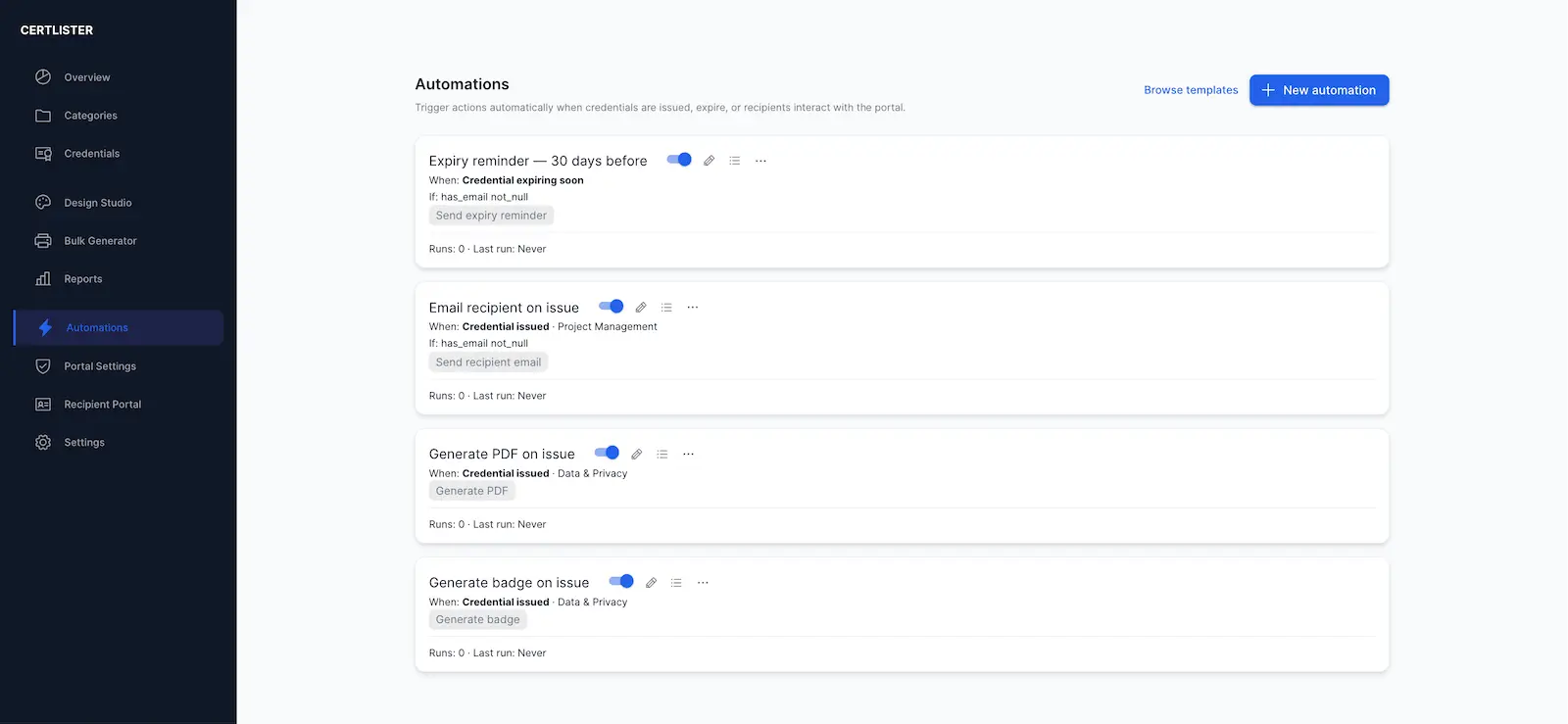
Automatizaciones de flujo de trabajo
Tiempo de lectura: 8 minutos
Plan requerido: cualquier plan (1 automatización en Gratuito, 3 en Basic, ilimitadas en Pro)
Las automatizaciones de flujo de trabajo le permiten definir reglas que corren automáticamente en respuesta a eventos en CertLister. Cada automatización sigue un patrón simple: cuando algo sucede, si se cumplen condiciones opcionales, entonces se ejecuta una secuencia de acciones. Vea la página de automatizaciones de flujo de trabajo para conocer qué cubren los disparadores y las acciones.
Ejemplos de lo que puede automatizar:
- Generar un PDF y enviarlo por correo al destinatario en el momento en que se emite una credencial
- Enviar un recordatorio de vencimiento a los destinatarios 30 días antes de que su credencial caduque
- Notificar a su equipo administrador cada vez que un destinatario envía una solicitud por el portal
- Activar un webhook hacia su LMS cuando una credencial se revoca
Disponibilidad por plan
| Función | Gratuito | Basic | Pro |
|---|---|---|---|
| Automatizaciones de flujo de trabajo | Sí (1) | Sí (hasta 3) | Sí (ilimitadas) |
| Todas las acciones estándar (generar PDF, enviar correo, esperar, notificar admin) | Sí | Sí | Sí |
| Acción Enviar webhook | No | No | Sí |
Cómo funcionan las automatizaciones
Una automatización tiene tres partes:
- Activador — el evento que inicia la automatización (p. ej., "se emite una credencial")
- Condiciones (opcionales) — filtros que deben cumplirse todos antes de ejecutar las acciones (p. ej., "solo si la categoría es Capacitación en seguridad")
- Acciones — los pasos a ejecutar en orden (p. ej., generar PDF, esperar 2 minutos, enviar correo)
Si alguna condición falla, la automatización se registra como omitida y no corre ninguna acción. Si una acción falla, el error se registra pero la ejecución continúa con la siguiente acción — una generación de PDF fallida no impide que el correo se envíe.
Primeros pasos
Paso 1: vaya a Automatizaciones
Haga clic en Automatizaciones (icono de rayo) en la barra lateral izquierda.
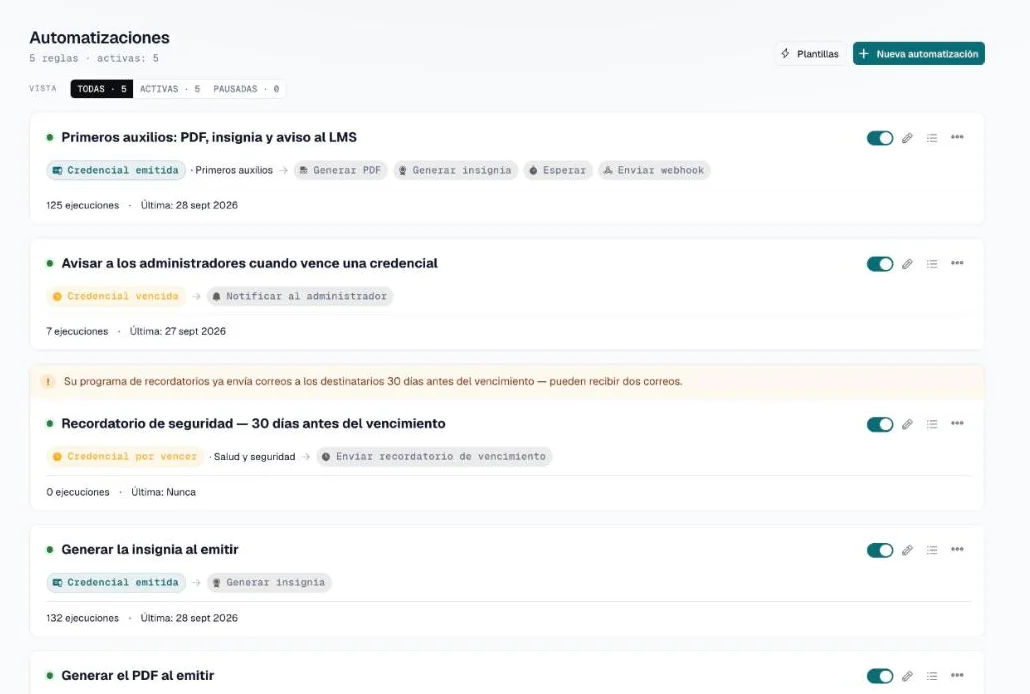
Paso 2: elija una plantilla o comience desde cero
Si aún no tiene automatizaciones, la galería de plantillas se muestra automáticamente. Si no, haga clic en Plantillas arriba. Las plantillas son puntos de partida preconfigurados para los casos más comunes — elija una para abrirla ya completada en el editor.
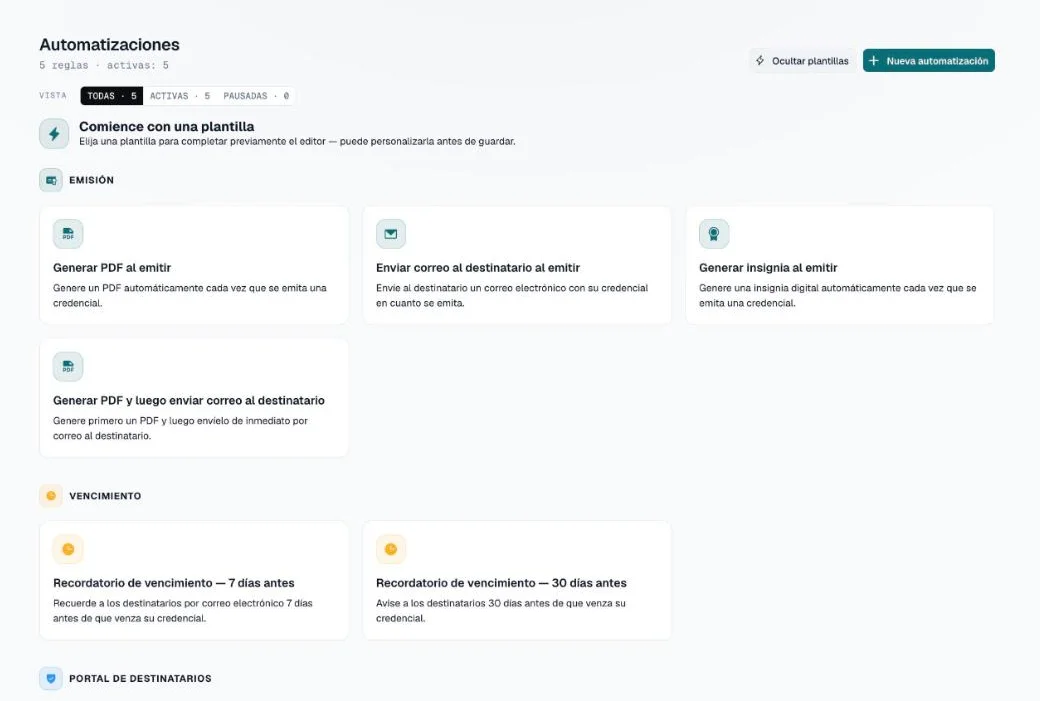
Para comenzar desde cero, haga clic en Nueva automatización arriba a la derecha.
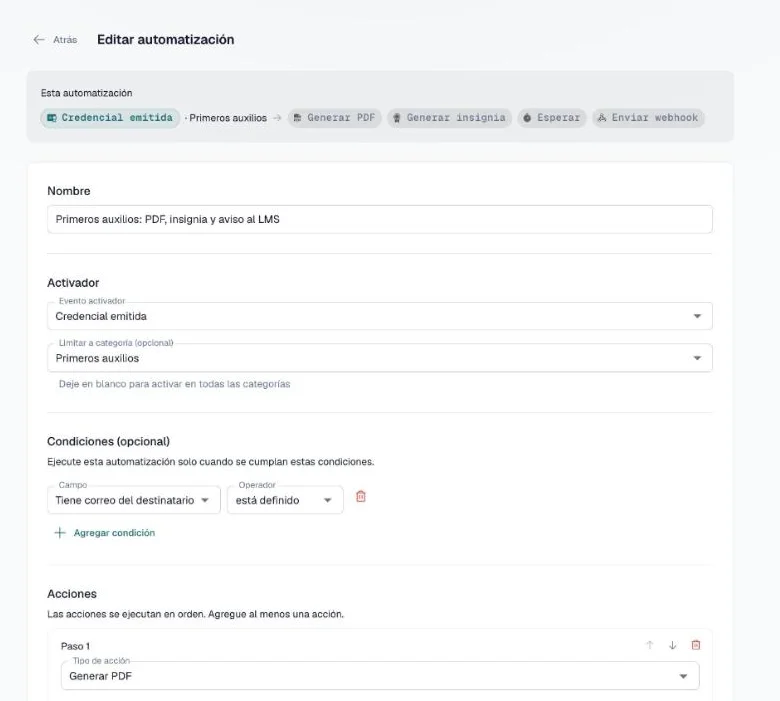
Paso 3: construya su automatización
El editor tiene cuatro secciones:
- Nombre — dele a la automatización un nombre descriptivo (p. ej., "Correo de emisión — Capacitación en seguridad")
- Activador — elija qué evento dispara la automatización
- Condiciones (opcionales) — agregue filtros para acotar a qué credenciales aplica
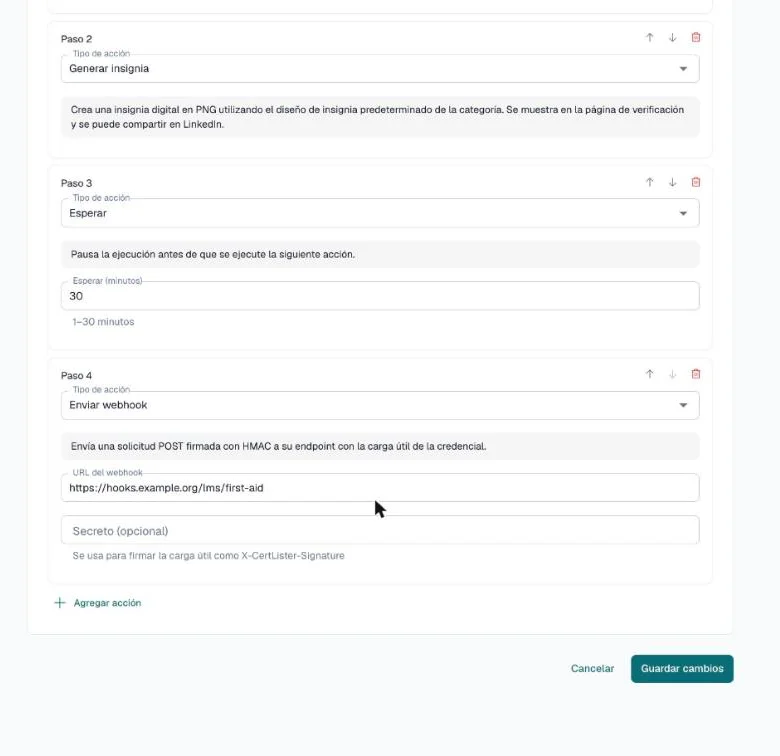
- Acciones — agregue los pasos a ejecutar, en orden
Arriba, Esta automatización resume el activador y los pasos en una línea.
Paso 4: guarde y habilite
Haga clic en Crear automatización (o Guardar cambios al editar). Una automatización nueva empieza pausada, así que no se ejecuta nada hasta que la active. Actívela, o vuelva a desactivarla, desde la lista — el interruptor está a la derecha de cada tarjeta.
Activadores
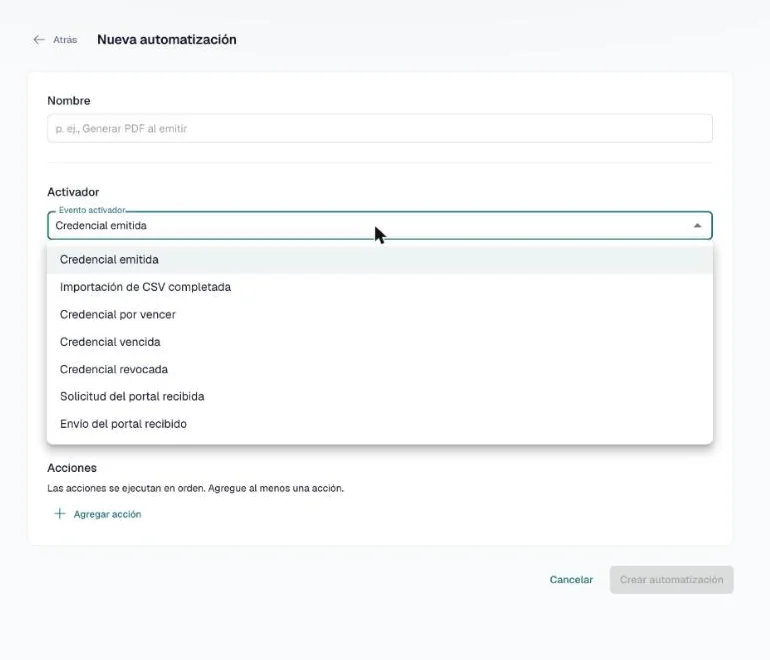
Credencial emitida
Se dispara cada vez que se emite una credencial individualmente — desde el panel Nueva credencial, a través de la API o por un webhook entrante. Una importación CSV no lo dispara: en su lugar, la importación dispara Importación de CSV completada una sola vez.
Filtro opcional: restringir a una categoría específica, o dejar en blanco para cualquier categoría.
Acciones típicas: generar PDF, enviar correo al destinatario
Importación de CSV completada
Se dispara una vez al terminar todo un lote de importación CSV. No se dispara por fila.
Acciones típicas: notificar al administrador
Credencial por vencer
Se dispara diariamente para credenciales cuya fecha de vencimiento está exactamente a N días y cuyo estado sigue siendo Activa.
Configuración: establezca cuántos días de anticipación (1–365) y opcionalmente restrinja a una categoría.
Acciones típicas: enviar correo de recordatorio de vencimiento
Nota: este activador corre una vez por credencial por día e incluye una protección contra envíos duplicados — si el trabajo diario corre dos veces, el recordatorio se envía solo una.
Credencial vencida
Se dispara después de que el trabajo diario cambia el estado de una credencial de Activa a Vencida (cuando su fecha de vencimiento pasó).
Acciones típicas: notificar al administrador
Credencial revocada
Se dispara cuando el estado de una credencial cambia a Revocada — individualmente o por actualización masiva de estado.
Acciones típicas: notificar al administrador, enviar correo
Solicitud del portal recibida
Se dispara cuando un destinatario envía una solicitud a través del portal del destinatario (corrección de nombre, reemisión, renovación, disputa o consulta).
Acciones típicas: notificar al administrador
Envío del portal recibido
Se dispara cuando un destinatario carga un PDF a través del portal del destinatario.
Acciones típicas: notificar al administrador
Condiciones
Las condiciones son filtros opcionales. Agréguelas cuando quiera que una automatización corra solo para ciertas credenciales. Todas las condiciones deben cumplirse — se combinan con AND.
| Campo | Operadores | Qué revisa |
|---|---|---|
| Tiene correo del destinatario | está definido / no está definido | Si la credencial tiene dirección de correo |
| Tiene PDF | está definido / no está definido | Si se generó un PDF |
| Tiene insignia | está definido / no está definido | Si se generó una insignia |
| Tiene fecha de vencimiento | está definido / no está definido | Si la credencial vence |
| Categoría | es igual a / no es igual a / es uno de | La categoría de la credencial |
| Estado | es igual a / no es igual a / es uno de | Activa, vencida, revocada o borrador |
Ejemplo: quiere enviar un correo al emitir, pero solo a destinatarios con dirección de correo y solo en la categoría "Seguridad alimentaria". Limite el activador a Seguridad alimentaria y agregue la condición Tiene correo del destinatario está definido.
Acciones
Las acciones son los pasos que corren cuando el activador se dispara y todas las condiciones pasan. Se ejecutan en orden de arriba abajo. Use los botones de flecha para reordenarlas.
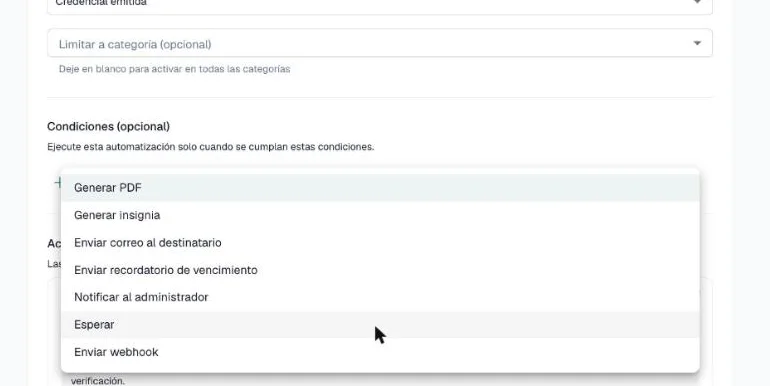
Límites: máximo 10 acciones por automatización; máximo 2 pasos de espera por automatización.
Generar PDF
Genera un PDF de la credencial con la plantilla predeterminada del Estudio de diseño de la categoría (usa el diseño predeterminado de la organización si la categoría no tiene uno).
Cuándo usarla: en cualquier automatización donde quiera asegurarse de que exista un PDF antes de enviarlo por correo. Las credenciales importadas no quedan cubiertas, porque una importación dispara Importación de CSV completada, que no lleva ninguna credencial concreta; genere sus PDF con la generación masiva de PDF.
Generar insignia
Genera un PNG de insignia digital para la credencial con el diseño de insignia predeterminado de la categoría.
Cuándo usarla: cuando quiera crear automáticamente una imagen de insignia compartible al momento de la emisión.
Enviar correo al destinatario
Envía el correo de emisión estándar al destinatario de la credencial con la plantilla y la marca de su organización.
Opción — adjuntar PDF: márquela para adjuntar el PDF de la credencial directamente al correo. Si aún no se ha generado un PDF, el correo se envía sin el adjunto, y el paso cuenta igualmente como un éxito.
Importante: si habilita "Adjuntar PDF", ponga un paso de Generar PDF antes en la misma automatización. Si los dos pasos están en automatizaciones separadas, pueden correr al mismo tiempo y el correo puede dispararse antes de que el PDF esté listo. El editor muestra una nota sobre esto siempre que marca la opción.
Enviar recordatorio de vencimiento
Envía el correo de recordatorio de vencimiento al destinatario. El editor la ofrece con cualquier activador, pero está pensada para Credencial por vencer — use las dos juntas.
Notificar al administrador
Envía un correo de notificación interna a cada administrador y gerente activo de su organización. Útil para alertar a su equipo cuando algo sucede, sin enviar correo al destinatario.
Esperar
Pausa la ejecución de 1 a 30 minutos antes de pasar a la siguiente acción.
Cuándo usarla: si quiere un pequeño margen entre pasos — por ejemplo, esperar un par de minutos entre generar un PDF y enviarlo, como margen de seguridad adicional.
Para retrasos mayores a 30 minutos (p. ej., "enviar un seguimiento al día siguiente"), configure una segunda automatización con un activador de
Credencial por vencercon el desfase de días apropiado, en lugar de un paso de espera.
Enviar webhook (Pro)
Envía una carga JSON con la credencial a una URL externa (Zapier, Make, su propio punto de conexión, etc.). Ingrese la URL del webhook y, si quiere, un Secreto: con un secreto, la solicitud se firma con HMAC-SHA256 en el encabezado X-CertLister-Signature, para que su punto de conexión pueda comprobar que viene de CertLister.
La tarjeta de automatización
Cada automatización de la lista muestra:
- Nombre, con un punto de estado — verde cuando la automatización está activada, gris cuando está pausada
- Conmutador para activarla o desactivarla al instante
- Editar (icono de lápiz) para abrir el editor
- Registro de ejecuciones (icono de lista) para ver el historial
- La regla de un vistazo: una etiqueta para el activador (y su categoría, si la hay), "· si …" para las condiciones, y una etiqueta por paso (p. ej., "Generar PDF", "Enviar correo al destinatario")
- Estadísticas: total de ejecuciones y la fecha de la última
El menú ··· de cada tarjeta tiene Duplicar y Eliminar. Eliminar una automatización también elimina todo su historial de ejecuciones.
Registro de ejecuciones
Cada vez que una automatización se dispara, el resultado se registra. Haga clic en el icono de Registro de ejecuciones de cualquier tarjeta para abrir el panel de historial.
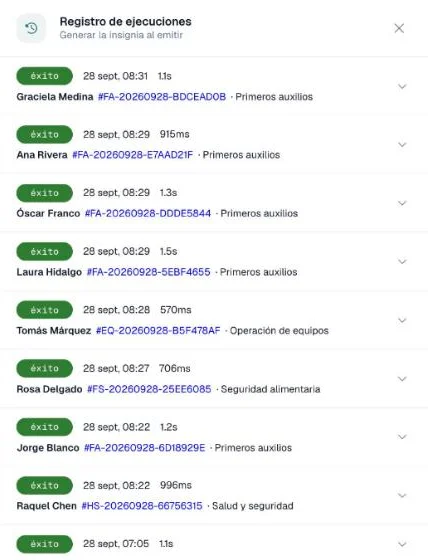
Cada entrada del registro muestra:
| Campo | Descripción |
|---|---|
| Estado | Éxito, Parcial, Fallida u Omitida |
| Marca de tiempo | Cuándo corrió |
| Duración | Tiempo total desde el activador hasta la última acción |
| Destinatario / credencial | La credencial que la activó (si aplica) |
Haga clic en cualquier fila para expandirla y ver el resultado de cada acción individual — incluida la duración y los mensajes de error.
Significado de los estados
| Estado | Significado |
|---|---|
| En curso | La automatización sigue ejecutando sus pasos — por ejemplo, durante una espera |
| Éxito | Todas las acciones se completaron sin errores |
| Parcial | Algunas acciones fallaron y otras tuvieron éxito (p. ej., correo enviado sin adjunto porque no existía el PDF) |
| Fallida | Todas las acciones fallaron, o la automatización lanzó un error antes de correr acción alguna |
| Omitida | Las condiciones no coincidieron — no se ejecutó ninguna acción |
Superposición con la configuración de automatización de categorías
CertLister también tiene conmutadores de automatización por categoría (enviar correo de emisión, enviar recordatorio de vencimiento, vencimiento automático). Estos corren de forma independiente de las automatizaciones de flujo de trabajo — no hay supresión automática entre ambos.
Si una bandera de categoría y una automatización enviaran el mismo correo, el destinatario recibirá dos correos.
La aplicación muestra este conflicto en dos lugares:
- Editor de categoría — una advertencia ámbar aparece bajo el conmutador de "Enviar correo de emisión" cuando una automatización habilitada también enviaría un correo de emisión a esa categoría.
- Tarjeta de automatización — una advertencia ámbar aparece cuando la acción
send_emailde la automatización apunta a una categoría que ya tienesend_email_on_issuehabilitado.
Recomendación: cuando comience a usar automatizaciones para la entrega de correos, apague la bandera correspondiente de esa categoría para evitar duplicados.
Recetas comunes de automatización
Emitir credencial → generar PDF → enviar correo (la más común)
- Activador: credencial emitida (opcional: restringir a una categoría)
- Acción 1: generar PDF
- Acción 2: enviar correo al destinatario — con "Adjuntar PDF" marcado
Esto garantiza que cada credencial nueva tenga un PDF y el destinatario reciba el correo de inmediato con el adjunto.
Recordatorio de vencimiento a 30 días
- Activador: credencial por vencer — 30 días antes
- Acción: enviar recordatorio de vencimiento
Combina bien con una segunda automatización a 7 días para un recordatorio más cercano.
Notificar al administrador por solicitudes del portal
- Activador: solicitud del portal recibida
- Acción: notificar al administrador
Su equipo recibe un correo cada vez que un destinatario envía una solicitud por el portal.
Insignia automática al emitir
- Activador: credencial emitida (restrinja a una categoría si lo necesita)
- Acción: generar insignia
Cada credencial nueva de esta categoría recibe una insignia digital generada de inmediato.
Preguntas frecuentes
P: ¿Puedo tener varias automatizaciones respondiendo al mismo activador?
R: Sí. Por ejemplo, puede tener una automatización que genera un PDF al emitir y otra separada que notifica al administrador al emitir. Corren de forma independiente.
P: Si una automatización falla a mitad de camino, ¿las acciones anteriores se deshacen?
R: No. Las acciones no son transaccionales — un PDF generado no se elimina si el correo posterior falla. El resultado de cada acción se registra de forma independiente para que vea exactamente qué tuvo éxito y qué no.
P: ¿Puedo probar una automatización antes de habilitarla?
R: El mejor enfoque es crear una credencial de prueba en una categoría de prueba y observar el registro de ejecuciones. No hay modo de "simulacro", pero deshabilitar la automatización hasta estar listo garantiza que no se dispare aunque se creen credenciales.
P: ¿Una automatización deshabilitada sigue registrando ejecuciones?
R: No. Las automatizaciones deshabilitadas no se evalúan cuando un activador se dispara — no producen entradas en el registro hasta ser rehabilitadas.
P: ¿Qué pasa si el destinatario no tiene correo y la automatización intenta enviar uno?
R: La acción de enviar correo se omite para esa credencial y se registra como fallida con una nota de que no se encontró correo del destinatario. Las demás acciones continúan con normalidad.
P: ¿Las automatizaciones son retroactivas — corren sobre credenciales existentes?
R: No. Las automatizaciones solo se disparan en respuesta a eventos posteriores a su creación y habilitación. Crear una automatización no procesa credenciales históricas.
P: ¿Cómo sabe el activador de recordatorio de vencimiento que no debe enviar dos veces?
R: El planificador diario revisa el registro de ejecuciones antes de disparar. Si ya existe una entrada para la misma automatización y credencial en el mismo día calendario, el activador se omite para esa credencial.
P: Estoy en Basic y ya tengo 3 automatizaciones. ¿Puedo agregar más?
R: No. El límite del plan Basic es de 3 automatizaciones. Deberá eliminar una existente o actualizar a Pro para automatizaciones ilimitadas.